PNG, JPG e altri file immagine
Smartcat traduce file PNG, JPG, JPEG, JFIF, BMP, TIFF, GIF, PCX, DCX, JP2 e JPC e restituisce ciascuno nel formato che hai caricato.
Tradotto
PNGJPG / JPEGTIFFBMPGIFJP2
Esporta prima in PNG o JPG
WebPSVGHEIC
Oltre 80 delle più grandi aziende al mondo hanno scelto Smartcat
Un traduttore di immagini è un software che individua il testo all'interno di un'immagine, lo traduce e scrive la traduzione indietro nella stessa immagine al posto dell'originale. Ottieni un'immagine tradotta che puoi pubblicare, non un elenco di parole da incollare in uno strumento di progettazione. Viene anche chiamato traduttore di testo da immagini.
Per tradurre un'immagine in Smartcat, carica il file e scegli le tue lingue. Il riconoscimento ottico dei caratteri (OCR) rileva ogni area di testo, dai titoli e dalle etichette alle didascalie e al testo all'interno dei diagrammi. Il traduttore di immagini AI di Smartcat traduce quindi ogni area con il tuo glossario e la tua memoria di traduzione.
Smartcat rimuove il testo originale dallo sfondo e inserisce al suo posto la traduzione come testo modificabile. Ogni immagine viene scaricata nel suo formato originale, una volta per lingua, a una tariffa fissa di 1.000 Smartwords per immagine.
280+
lingue
Traduci in oltre 280 lingue, incluse le scritture da diritto a sinistra e non latine.
30 MB
per immagine
Carica immagini fino a un massimo di 30 MB ciascuna; i file più grandi possono non superare il riconoscimento del testo.
1,000
Smartwords per immagine
Ogni immagine utilizza una quota fissa di 1.000 Smartwords per lingua di destinazione, indipendentemente dalla quantità di testo.
Il testo in un'immagine non può essere selezionato o copiato. Quindi la maggior parte dei team lo riscrive, lo traduce da un'altra parte e ricostruisce la grafica a mano, una volta per ogni lingua. Smartcat legge, traduce e sostituisce il testo in un unico progetto.
Le parole in un JPG non possono essere copiate, quindi qualcuno le digita a mano e ne sbaglia alcune.
Smartcat legge titoli, etichette e didascalie direttamente dall'immagine.
Il testo viene inserito in un traduttore o in uno strumento di chat, una volta per ciascuna lingua di destinazione.
Scegli tutte le tue lingue di destinazione una volta sola; ogni immagine torna indietro in ciascuna di esse.
Un designer incolla ciascuna traduzione nel file di partenza e corregge qualsiasi testo che trabocchi.
Il testo tradotto si trova al posto di quello originale, all'interno di caselle di testo che puoi spostare e rimodellare.
Lo stesso nome del prodotto torna indietro in tre modi diversi all'interno dello stesso catalogo.
Il tuo glossario e la tua memoria di traduzione mantengono identici i nomi e le frasi ripetute.
Scegli un traduttore di immagini in base a ciò di cui hai bisogno indietro. Per leggere un'immagine proprio ora, un'applicazione gratuita è sufficiente. Per pubblicare immagini tradotte, hai bisogno dei file di immagine indietro in diverse lingue, con la tua terminologia e un revisore: questo è ciò che fa Smartcat. La tabella lo confronta con le versioni consumer gratuite di Google Translate e ChatGPT.
| Smartcat | Google Translate (gratuito) | ChatGPT (gratuito) | |
|---|---|---|---|
| Cosa ricevi indietro | Il file di immagine nel suo formato originale, uno per lingua, con testo di cui puoi ancora eseguire l'editing | Una copia tradotta dell'immagine da visualizzare o scaricare, un'immagine e una lingua alla volta | Testo tradotto nella chat; una nuova immagine solo se chiedi di generarne una |
| Più immagini contemporaneamente | Una o più immagini in un solo progetto, ogni lingua di destinazione scelta una volta | Un'immagine alla volta | Alcune immagini per messaggio, con risposta nella chat |
| Terminologia | Glossario e memoria di traduzione applicati a ogni immagine | Nessun glossario nell'app gratuita | I termini che elenchi nel prompt, applicati caso per caso |
| Editing del risultato | Riscrivi, sposta e modifica lo stile di ogni casella di testo (56 tipi di carattere); nascondi i loghi | Nessun editing dell'immagine tradotta | Chiedi modifiche nella chat |
| Revisione umana | I tuoi addetti alla revisione o Smartcat Marketplace linguisti, nello stesso spazio di lavoro | Nessuno | Nessuno integrato |
| Ideale per | Immagini che pubblichi: risorse di marketing, screenshot, immagini del prodotto | Comprendere rapidamente una singola immagine | Spiegare o redigere il testo di un'immagine |
Confrontato sulle versioni gratuite per i consumatori. Gli altri strumenti subiscono spesso modifiche, quindi controlla la versione attuale prima di decidere.
Per tradurre il testo di un'immagine in Smartcat, carica l'immagine in un progetto, scegli le tue lingue di destinazione e lascia che Smartcat rilevi e traduca il testo. Poi apri l'editor di traduzione immagini, regola qualsiasi casella di testo e scarica ogni immagine nel suo formato originale. Un'immagine o un'intera cartella richiedono gli stessi sei passaggi.
Per tradurre un'immagine, scegli la lingua di partenza e la lingua di destinazione, quindi seleziona uno o più file PNG, JPG, TIFF, BMP o GIF.
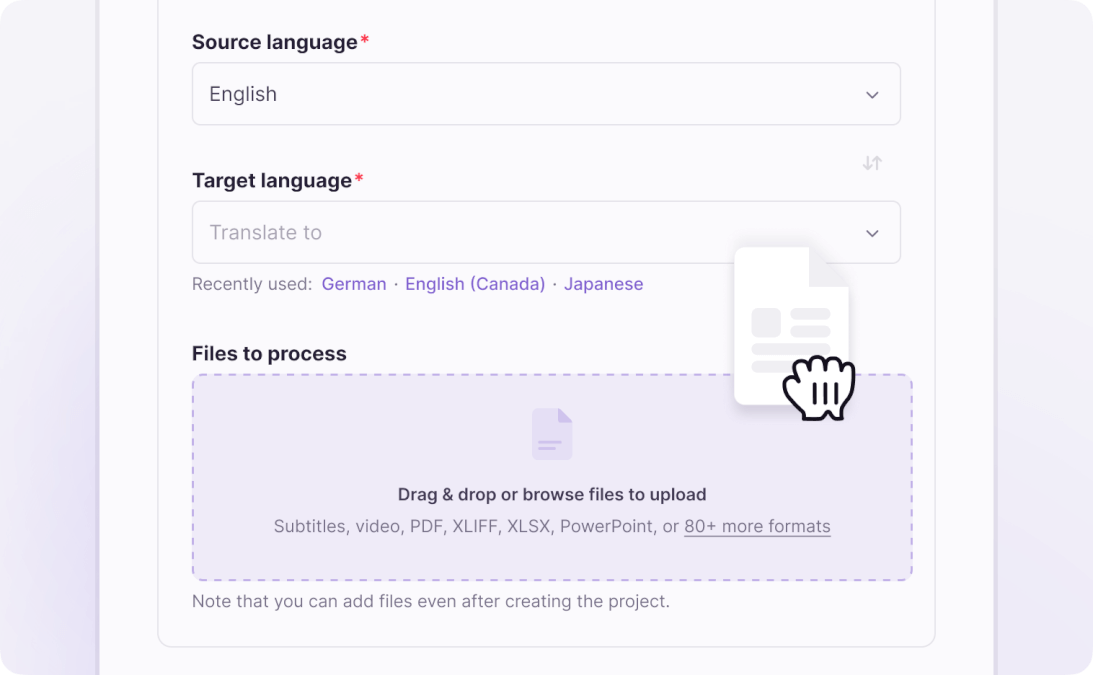
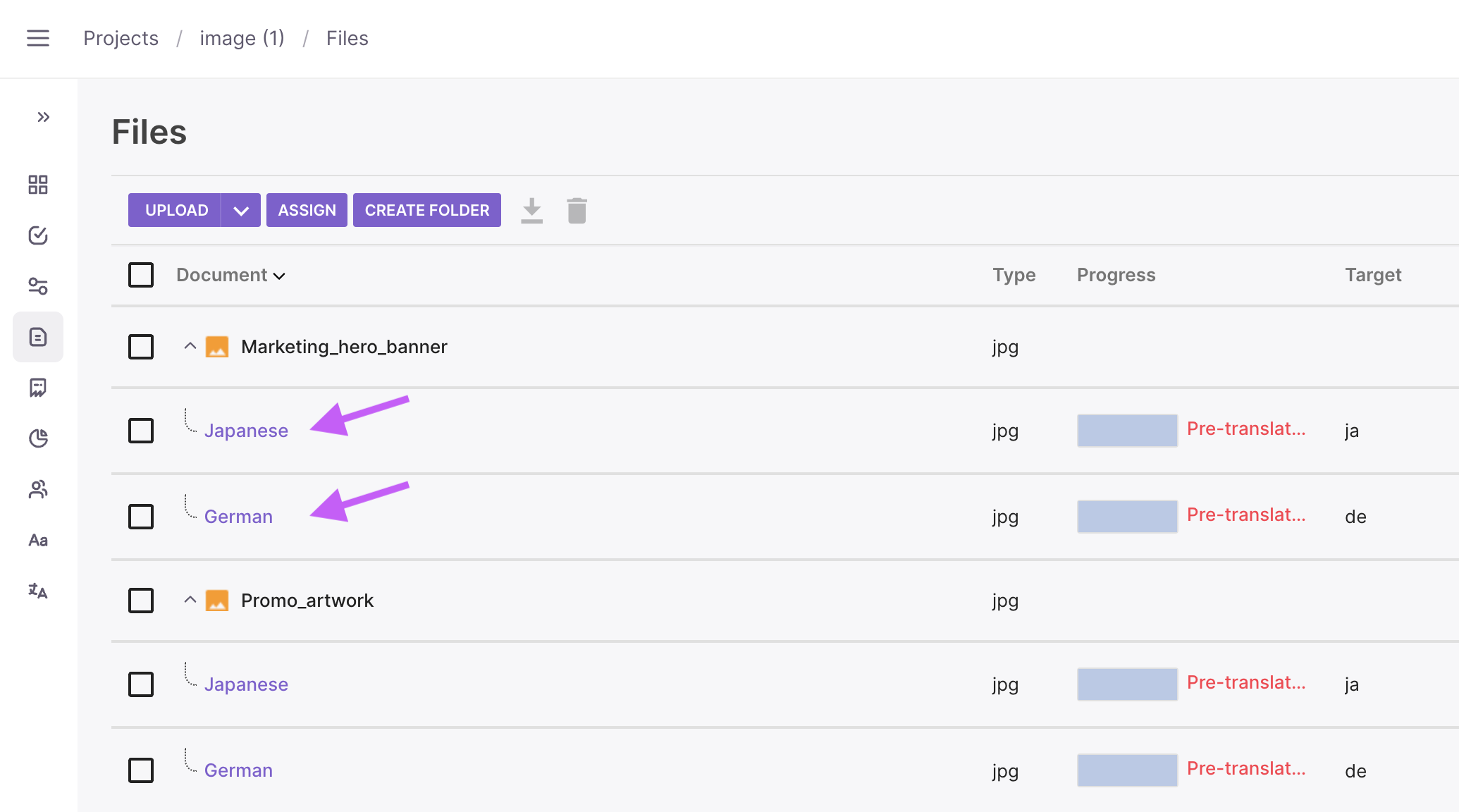
Smartcat estrae il testo, lo rimuovi dallo sfondo e aggiungi la Traduzione AI. Per tradurre invece a mano, disattiva la traduzione automatica.
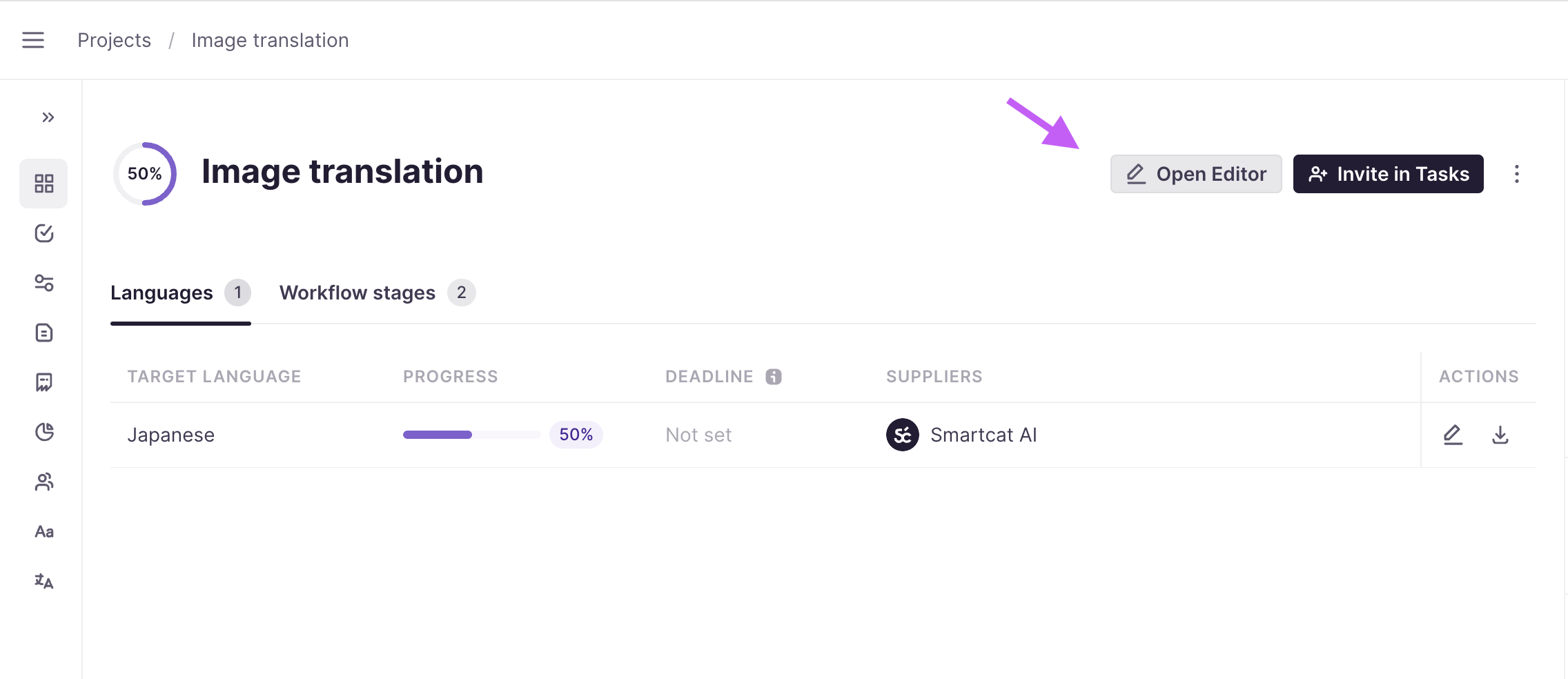
Fare clic su Apri editor. L'immagine tradotta si trova sopra i suoi segmenti di testo, così i revisori controllano ogni riga nel contesto.
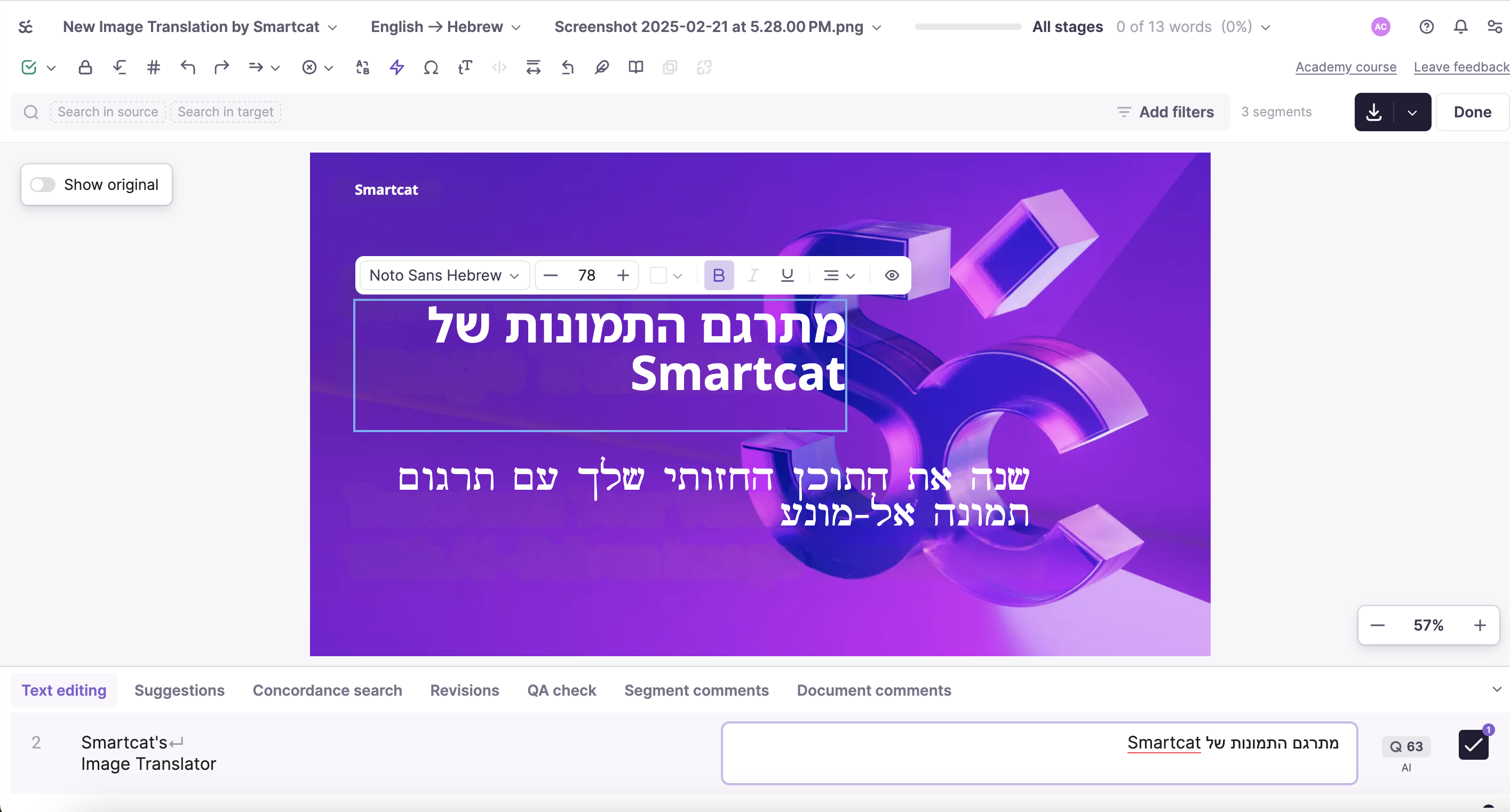
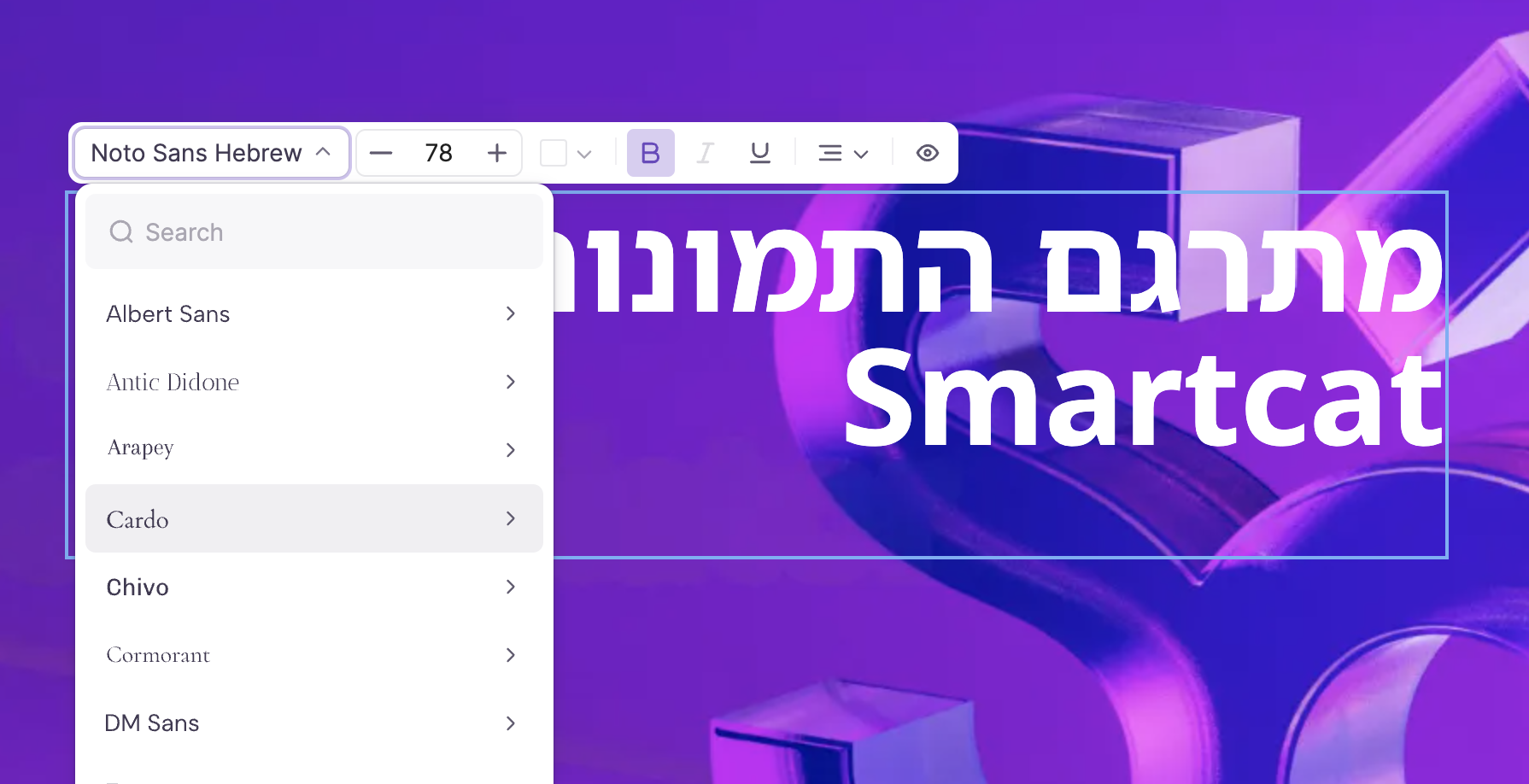
Seleziona una casella di testo per apportare modifiche a carattere, dimensioni, colore o allineamento, oppure trascinala nella posizione desiderata. L'editor offre 56 tipi di carattere, tra cui le famiglie Noto per gli alfabeti non latini.
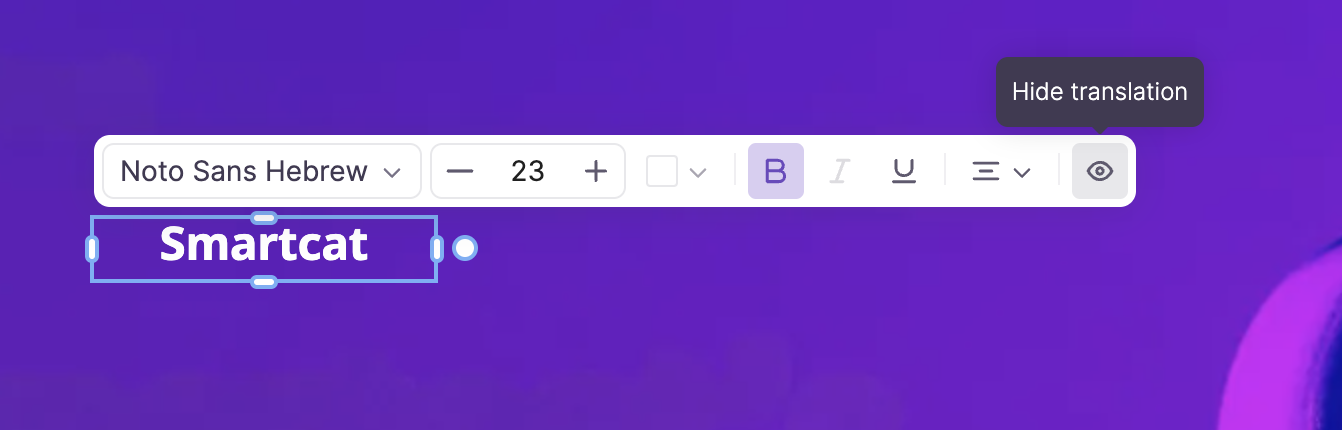
Seleziona il testo che desideri lasciare così com'è, come ad esempio un logo, e fai clic su Nascondi. La traduzione scompare e lo sfondo originale rimane.
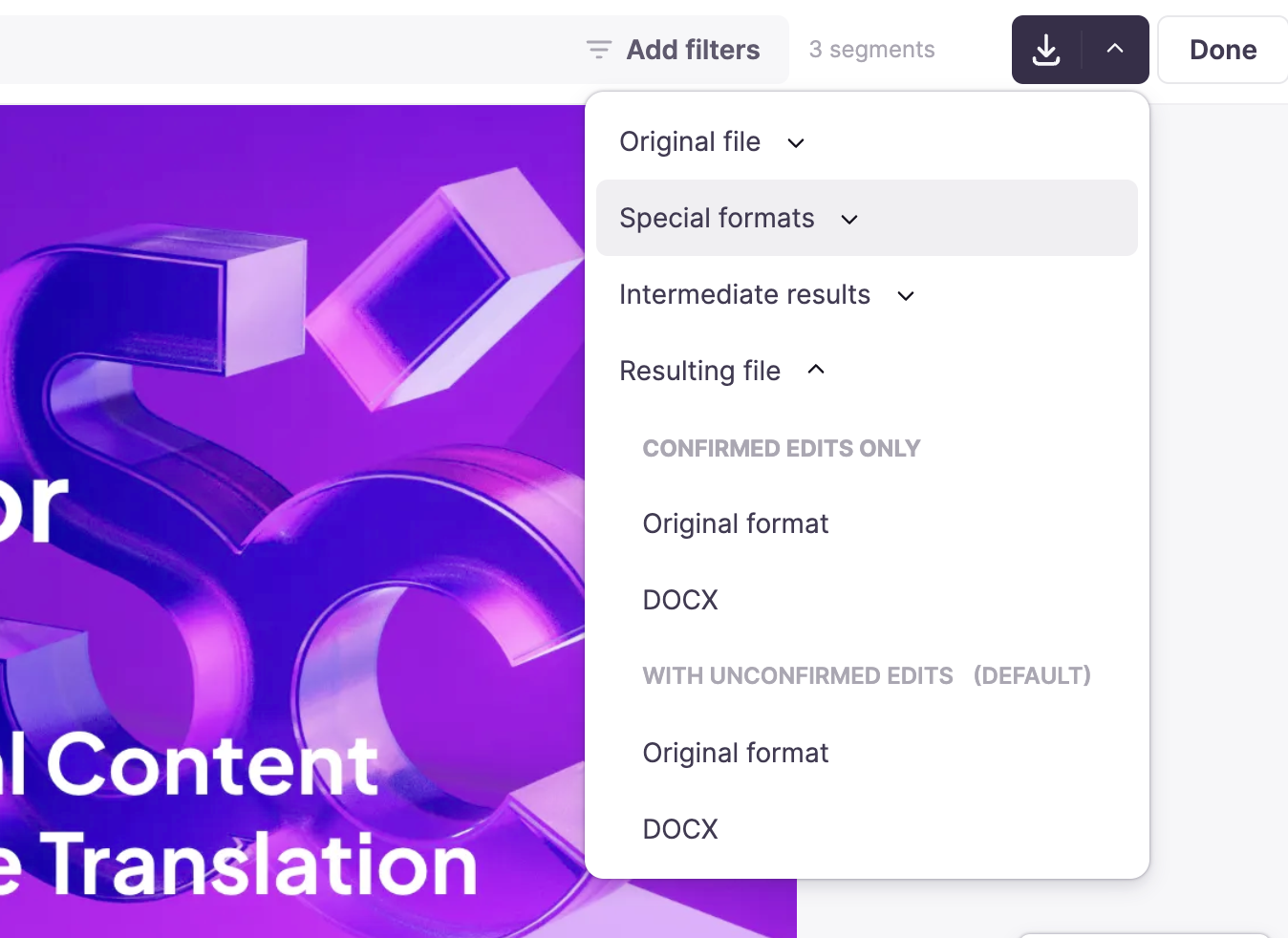
Scarica ogni immagine nel formato che hai caricato, o come file DOCX per la traduzione da immagine a testo. Scegli solo gli interventi di editing confermati oppure includi gli interventi di editing ancora in attesa di approvazione.
Con la traduzione delle immagini tramite Traduzione AI in Smartcat, un team può tradurre lotti di immagini in ogni lingua, mantenere la terminologia identica e far approvare ogni lingua ai revisori, nello stesso spazio di lavoro di Smartcat che utilizza per i documenti.
Smartcat traduce il testo in file di immagine, scansioni, screenshot e grafica di marketing, in ogni tipo di scrittura per cui il suo editor offre supporto. Ecco cosa aspettarsi per ogni tipo di immagine e dove si trovano i limiti.
Smartcat traduce file PNG, JPG, JPEG, JFIF, BMP, TIFF, GIF, PCX, DCX, JP2 e JPC e restituisce ciascuno nel formato che hai caricato.
I documenti scansionati si traducono come le immagini: OCR di Smartcat legge anche file DJVU, JB2 e PDF di sole immagini, quindi un contratto o un manuale scansionato torna indietro tradotto. Pulisci, scansioni ad alta risoluzione offrono i migliori risultati. Per una rapida foto con il telefono di un cartello o di un menu, usa il traduttore Foto.
Le GIF animate vengono tradotte solo dal primo fotogramma. Per tradurre gli altri fotogrammi, esporta ciascuno come un'immagine separata e carica tutti insieme, così ogni fotogramma torna indietro in ogni lingua.
Le GIF statiche si traducono come qualsiasi altra immagine.
Gli screenshot del software si traducono come qualsiasi altra immagine, quindi gli articoli della guida e le note di rilascio possono mostrare l'interfaccia nella lingua del lettore. Aggiungi i tuoi termini dell'interfaccia utente a un glossario e le etichette dei pulsanti risulteranno uguali in ogni screenshot.
Infografiche, banner e immagini di prodotto vengono conteggiati per immagine, non per parola. Un'infografica densa e un banner di tre parole costano lo stesso, quindi le grafiche con molto testo sono quelle in cui il traduttore di immagini salva la maggior parte della ridigitazione.
Smartwords per immagine, per ogni lingua di destinazione
I loghi e i nomi dei marchi rimangono come progettati con Nascondi. Seleziona il testo del logo e fai clic su Nascondi: Smartcat rimuove la traduzione e mantiene lo sfondo originale, così il marchio appare identico in ogni lingua.
Smartcat traduce le immagini in lingue con scrittura da diritto a sinistra e l'editor include Noto Sans Arabic, Noto Sans Hebrew e Noto Nastaliq Urdu per il testo tradotto.
Le traduzioni in cinese, giapponese e coreano ricevono caratteri tipografici creati appositamente per queste scritture, così i caratteri tradotti vengono visualizzati in modo nitido invece di ricorrere a ritroso a un glifo mancante. Scegli il tipo di carattere per ciascuna casella di testo nell'editor.
I caratteri per devanagari, bengalese, gurmukhi, tamil, telugu, kannada e malayalam, oltre all'etiope e al georgiano, sono presenti nell'elenco di 56 caratteri dell'editor.
Il tedesco e il francese risultano spesso più lunghi dell'inglese, quindi una traduzione può fuoriuscire dalla sua casella. Riduci la dimensione del carattere o trascina la casella in posizione nell'editor invece di riaprire il file di progettazione.
Smartcat funziona come traduttore di immagini in blocco: seleziona una o più immagini per l'elaborazione di massa e scegli ogni lingua di destinazione una sola volta. Ogni immagine torna indietro in ciascuna lingua, nel formato che hai caricato.
Le immagini all'interno dei file Word vengono tradotte con il documento quando l'impostazione Rich Document Image Translation è attiva. In PowerPoint, le immagini rappresentano un passaggio a parte: traducile qui, poi rimettile indietro nel mazzo.
Invita i tuoi addetti alla revisione o assumi linguisti da Smartcat Marketplace. Lavorano nello stesso editor e le traduzioni approvate vanno nella tua memoria di traduzione.
I colleghi AI di Smartcat gestiscono ciascuno una fase della traduzione, dalla prima bozza al controllo finale. Il tuo team approva ogni lingua prima che qualsiasi cosa venga pubblicata.
Chief of Staff
Indica al tuo Chief of Staff cosa deve essere tradotto e in quali lingue, e coordinerà i colleghi che traducono e controllano i tuoi contenuti.
Content Translator Coworker
Traduce i tuoi contenuti in oltre 280 lingue con il tuo glossario e la tua memoria di traduzione.
Content Update Coworker
Aiuto a trovare cosa influenza una modifica di partenza e ritraduce solo il testo nuovo o modificato in ogni lingua.
Reviewer Coworker
Esegue una pre-revisione di ogni lingua per verificarne fluidità, tono e terminologia, così che i tuoi revisori approvino una bozza solida.
Quality Assurance Coworker
Controlla le traduzioni per individuare errori di terminologia, formattazione e accuratezza e assegna loro un punteggio di qualità prima del download.
Smartcat si connette ai team di Google Drive, Google Docs, Google Sheets, Figma e Microsoft, così il tuo team traduce i file dove già lavora. Vedi tutte le integrazioni
Google Drive
Traduci i documenti che il tuo team conserva in Google Drive.
Google Docs
Invia i documenti da Google Docs e ricevili indietro in ogni lingua.
Google Sheets
Traduci i testi dei prodotti e i glossari conservati nei fogli di calcolo.
Figma
Localizza i design e rileva l'espansione del testo prima del rilascio.
Microsoft Team
Traduci i file e condividi i risultati senza uscire da Microsoft Teams.
Huel ha dimezzato i tempi di localizzazione del design pubblicitario, Wunderman Thompson ha aumentato la produzione del progetto del 30% a parità di risorse e expondo ha aumentato la produttività del 50%. Ogni cifra proviene dallo studio di caso della stessa azienda.
50%
meno tempo per la localizzazione degli annunci
Huel localizza circa 80 risorse pubblicitarie al mese e ha ridotto il suo tempo di localizzazione annuale da circa 160–240 ore a 80–100 ore con l'integrazione Figma di Smartcat.
30%
maggiore output di traduzione
Wunderman Thompson ha aumentato la resa del progetto del 30% con le stesse risorse.
50%
maggiore produttività
expondo ha aumentato la produttività del 50% e ridotto i costi di esternalizzazione del 50%.

"Possiamo riutilizzare le traduzioni per diversi formati (quadrato, rettangolare) utilizzando la TM, così i designer non devono ricreare ogni variante."
Huel localizza i propri annunci e le creatività in ogni formato e dimensione attraverso l'integrazione con Figma di Smartcat, con la memoria di traduzione riutilizzata per ciascuna variante.
Huel studio di casoI team chiedono quanto costa ogni immagine, se i designer sistemano ancora i layout, quali formati falliscono e come i termini rimangono esatti. Di seguito sono riportate le risposte brevi, limiti inclusi.
Ogni immagine utilizza un importo fisso di 1.000 Smartwords per lingua di destinazione, indipendentemente dalla quantità di testo, quindi un'infografica densa costa quanto un banner di tre parole. Dieci immagini in tre lingue utilizzano 30.000 Smartwords. I 15.000 Smartwords della prova gratuita coprono la traduzione di 15 immagini.
Invitali in Smartcat. I tuoi revisori controllano ogni lingua nello stesso Image Translation Editor e le loro modifiche approvate finiscono nella tua memoria di traduzione. Se una lingua non ha un addetto alla revisione, assumi un Linguista da Smartcat Marketplace per quel progetto.
Per la lettura di una singola immagine, va bene. Smartcat serve per i file che pubblichi: l'immagine di nuovo nel suo formato originale, ogni lingua in un unico progetto, il tuo glossario su ogni immagine e una revisione prima del rilascio.
A volte, quando una traduzione va per le lunghe. Ogni casella di testo rimane modificabile, in modo che un addetto alla revisione apporti modifiche alla dimensione del font o sposti la casella nel browser invece di riaprire il file di progettazione per ogni lingua.
Qui Smartcat ha dei limiti reali. Non traduce i file WebP, SVG o HEIC e traduce solo il primo fotogramma di una GIF animata. Esporta prima quegli asset in PNG o JPG, un'immagine per ogni fotogramma della GIF. Partenze nitide e ad alta risoluzione offrono i risultati migliori.
Il tuo glossario si applica a ogni immagine e la memoria di traduzione riutilizza le traduzioni approvate, così che il nome di un prodotto sia identico su ogni banner. I revisori approvano ciascuna lingua prima del download.
Sì. Le immagini mostrano spesso prodotti non ancora rilasciati, schermate interne e dati dei clienti, e Smartcat li protegge con controlli di sicurezza certificati. I dettagli si trovano sulla pagina di sicurezza Smartcat.
Conforme a SOC 2 Type II
Smartcat è conforme a SOC 2 Type II e isola ogni spazio di lavoro.
ISO 27001 certificato
Smartcat è un'organizzazione certificata ISO 27001.
Controlli di accesso basati sui ruoli
Imposta chi può visualizzare, tradurre, revisionare e scaricare le immagini per team, ruolo o regione nei piani enterprise.
Mai utilizzato per addestrare modelli di AI pubblici
Le immagini e il testo che traduci non vengono mai utilizzati per addestrare modelli di AI pubblici.
Crittografato in transito e a riposo
I file sono crittografati sia durante il trasferimento che durante l'archiviazione.
Cancellazione su richiesta
I contenuti vengono eliminati o restituiti entro 30 giorni da una richiesta scritta.
Guide dal blog di Smartcat sulla traduzione di immagini e screenshot e su come mantenere la terminologia coerente in ogni lingua.
Ultimo aggiornamento: 30 ottobre 2026
La Traduzione AI di immagini di Smartcat è tanto accurata quanto consentono due passaggi: la lettura del testo e la sua traduzione. Su tutti i contenuti, il 92% delle parole tradotte da Smartcat AI viene accettato senza che un essere umano esegua l'editing nemmeno una volta. Nel riconoscimento delle immagini, aggiungi una variabile: un testo nitido e ad alta risoluzione si legge chiaramente, mentre i caratteri stilizzati o minuscoli richiedono un controllo. Il tuo glossario e un revisore nell'editor colmano il divario.
Il miglior traduttore di immagini dipende dal lavoro. Per leggere un'immagine sul momento, un'app gratuita è sufficiente; per le immagini da pubblicare, Smartcat è adatto ai team che hanno bisogno di riavere indietro i file tradotti. Confronta gli strumenti su cinque punti: se ricevi il file immagine indietro, i caricamenti in blocco (carica), il supporto del glossario, il testo modificabile nel risultato e la revisione da parte di un revisore umano nello stesso posto.
Sì. Smartcat offre una prova gratuita anziché un piano gratuito: 15 giorni e 15.000 Smartwords con accesso completo alle funzionalità di traduzione e senza richiedere alcuna carta di credito. Ciascuna immagine utilizza 1.000 Smartwords per lingua di destinazione, quindi la prova copre 15 traduzioni di immagini, ad esempio cinque immagini in tre lingue. Dopo il periodo di prova, la traduzione delle immagini richiede uno dei piani a pagamento.
Per tradurre il testo dalle immagini in Smartcat, crea un progetto, carica una o più immagini e scegli le tue lingue di destinazione. Smartcat rileva il testo, lo traduce e lo reinserisce indietro nel layout. Apri l'editor di traduzione immagini per regolare la scelta delle parole, i caratteri o la posizione, quindi scarica ciascuna immagine nel formato in cui l'hai caricata. Gli stessi passaggi funzionano per una singola immagine o per una cartella.
Sì. Smartcat funziona come traduttore di immagini linguistiche per qualsiasi coppia delle sue oltre 280 lingue, quindi un'immagine con testo in giapponese, arabo o ebraico si traduce in inglese allo stesso modo in cui l'inglese viene tradotto in uscita. Se stai lavorando con un singolo file piuttosto che con un set, il traduttore di immagini ti guida attraverso tale attività passo dopo passo; per gli scatti da telefono, usa il traduttore di Foto.
Smartcat traduce immagini PNG, JPG, JPEG, JFIF, BMP, TIF, TIFF, GIF, PCX, DCX, JP2 e JPC, e il suo OCR legge anche DJVU, JB2 e PDF di sole immagini. Le GIF animate vengono tradotte solo a partire dal primo fotogramma. I file WebP, SVG e HEIC non hanno supporto, quindi prima esportali in PNG o JPG. Ogni immagine viene scaricata nel formato che hai caricato.
Sì. Smartcat ti consente di selezionare una o più immagini e di caricarle in un progetto per l'elaborazione di massa. Ogni immagine può avere una dimensione massima di 30 MB, poiché i file più grandi possono causare il fallimento del riconoscimento del testo. Per insiemi molto grandi, il Centro assistenza di Smartcat consiglia progetti composti da un massimo di circa 1.000 file. Scopri come tradurre più immagini contemporaneamente.
Smartcat misura la traduzione di immagini a una tariffa fissa di 1.000 Smartwords per immagine per ciascuna lingua di destinazione, indipendentemente dalla quantità di testo, quindi un'infografica densa e un breve banner hanno lo stesso costo. I Smartwords sono la singola unità di utilizzo di Smartcat e i piani includono una quota condivisa da un numero illimitato di utenti. Vedi i prezzi Smartcat per i piani.
Sì. Nell'editor di traduzione immagini di Smartcat, ogni area di testo rilevata è una casella di testo che puoi riformulare, spostare tramite trascinamento o con i tasti freccia e personalizzare nello stile: carattere, dimensione, colore, allineamento, grassetto, corsivo e sottolineato. Seleziona il testo che desideri mantenere così com'è, come ad esempio un logo, e usa Nascondi per rimuovere la traduzione e mantenere lo sfondo originale.
L'editor di traduzione immagini di Smartcat offre 56 caratteri, da Albert Sans e Inter a Roboto e Work Sans, incluse le famiglie Noto per gli alfabeti arabo, ebraico, urdu, devanagari, cinese, giapponese, coreano, etiopico, georgiano e per le scritture dell'India meridionale. Scegli la corrispondenza più vicina al tuo carattere originale per ciascuna casella di testo. L'elenco dei caratteri può subire modifiche, quindi controllalo prima di fare affidamento su un carattere tipografico specifico.
Sì. Smartcat traduce gli screenshot del software come qualsiasi altra immagine, il che lo rende utile per gli articoli della guida, le note di rilascio e il materiale di formazione. Aggiungi i tuoi termini UI a un glossario in modo che le etichette dei pulsanti e i nomi delle funzionalità vengano tradotti allo stesso modo in ogni screenshot. Per una procedura dettagliata, scopri come tradurre screenshot con l'AI.
Il riconoscimento del testo di Smartcat funziona al meglio su immagini nitide e ad alta risoluzione. I file sfocati o fortemente compressi perdono caratteri e la grafia viene letta con una precisione proporzionale all'input, quindi considera questi risultati come bozze da controllare. Per le scansioni, scopri come tradurre un documento scansionato; per i PDF con testo selezionabile, usa il traduttore PDF.
Sì, con un passaggio di impostazione. Per i file Word (DOC, DOCX, RTF, ODT), Smartcat traduce le immagini all'interno del documento quando l'impostazione Rich Document Image Translation è attiva e il supporto Smartcat la abilita per il tuo spazio di lavoro. In PowerPoint, le immagini costituiscono un passaggio separato: traducile come immagini, a 1.000 Smartwords ciascuna, poi rimettile indietro nel mazzo.
Sì. Gli scatti di prodotti non ancora rilasciati, gli screenshot interni e le grafiche delle campagne rimangono all'interno del tuo spazio di lavoro Smartcat, dove l'accesso basato sui ruoli nei piani enterprise decide chi può aprire, sottoporre a revisione o scaricare ogni immagine. Smartcat detiene SOC 2 Type II e ISO 27001, non usa mai le tue immagini o il loro testo per addestrare modelli di AI pubblici, e le cancella o le restituisce entro 30 giorni da una richiesta scritta.
Smartcat è la scelta migliore quando hai bisogno di riavere indietro i file di immagine tradotti: lo stesso formato e layout, un batch in un unico progetto, il tuo glossario su ogni immagine e un revisore nello stesso spazio di lavoro. Per leggere un'immagine proprio ora, un'app gratuita come Google Translate o Google Lens è più veloce, e ChatGPT può spiegare o redigere il testo di un'immagine.
Non hai trovato la tua risposta? Parla con uno specialista
Avviso sui marchi registrati. Smartcat è una piattaforma indipendente e non è affiliata, approvata, sponsorizzata o altrimenti associata a Google LLC o OpenAI. Google Translate e Google Lens sono marchi di Google LLC. ChatGPT è un marchio di OpenAI. Tutti i nomi dei prodotti, i loghi e i marchi registrati citati in questa pagina sono di proprietà dei rispettivi titolari e vengono utilizzati esclusivamente a scopo identificativo e comparativo.
Carica le tue immagini, scegli le tue lingue e scarica file che puoi pubblicare: stesso formato, layout intatto, ogni casella di testo ancora modificabile. Prenota una demo per vederlo sulle tue immagini, oppure inizia una prova gratuita di 15 giorni con 15.000 Smartwords, senza carta di credito richiesta.