
Traduttore Excel: Traduci un file Excel in inglese

Il traduttore di Smartcat Excel è per i team operativi, di e-commerce, finanza e prodotto che traducono cataloghi, listini prezzi e tabelle di stringhe. Traduce il testo delle celle su ogni foglio in un unico passaggio e ti restituisce lo stesso file .xlsx, .xls, .xlsm o .csv, con le regole per colonna, riga e per foglio a definire l'ambito.

Traduci qualsiasi file. In pochi secondi.
Immagini, documenti, video, audio, corsi — scegli un formato e trascina il file.
Trascina qui documenti
oppure sfoglia i file · Supporta .docx, .pdf, .pptx, .xlsx e altro

Oltre 80 delle più grandi aziende al mondo hanno scelto Smartcat

Che cos'è un traduttore Excel?

Un traduttore Excel è uno strumento che traduce il testo in un foglio di calcolo e restituisce la cartella di lavoro stessa, non un blocco di testo da incollare indietro cella per cella. Per tradurre un file Excel in inglese o in una qualsiasi delle oltre 280 lingue con Smartcat, carica la cartella di lavoro, scegli le tue lingue e scarica lo stesso tipo di file.

Un foglio di calcolo contiene codici così come ogni parola: SKU, chiavi e ID che non devono subire modifiche si trovano avanti al testo che deve. Quindi, prima di tradurre un foglio Excel, decidi quali celle rientrano nell'ambito. In Smartcat imposti le colonne, le righe e i fogli da tradurre o escludere prima del carica.

4

formati di foglio di calcolo

Traduci file .xlsx, .xls, .xlsm e .csv e scarica ciascuno nel formato che hai caricato.

A:H

l'ambito impostato, per foglio

Invia un intervallo di colonne come A:H o un intervallo di righe come 1:50, o entrambi, e scegli se tradurlo o lasciarlo invariato.

280+

lingue

Traduci una cartella di lavoro in oltre 280 lingue in un singolo progetto, verso l'inglese o dall'inglese.

catalogue.xlsxEnglish
ASKUBProductCDescriptionDPrice
2DR-2040Cordless drillTwo speeds, LED light€89.00
3GL-0110Safety glovesOne size, washable€12.50
4TM-0500Tape measure5 m, metric scale€9.90
catalogue.xlsxDeutsch
ASKUBProduktCBeschreibungDPreis
2DR-2040Akku-BohrschrauberZwei Gänge, LED-Licht€89.00
3GL-0110SchutzhandschuheEinheitsgröße, waschbar€12.50
4TM-0500Maßband5 m, metrische Skala€9.90

Lo stesso foglio prima e dopo: con la colonna A esclusa da una regola di ambito, i codici prodotto rimangono invariati mentre le intestazioni, i nomi di prodotto e le descrizioni vengono tradotti sul posto.

Perché tradurre a mano un file Excel richiede così tanto tempo?

Tradurre a mano un file Excel è lento perché ogni traduzione deve tornare indietro nella cella diritto, su ogni foglio, in ogni lingua. Copiare il testo è la parte veloce; trovare la corrispondenza indietro è dove se ne vanno le ore.

Prima: copia, incolla, correggi

× ogni foglio× ogni lingua

Con Smartcat: lo stesso file indietro

Tutte le lingue contemporaneamente

Copia le celle all'esterno della cartella di lavoro

Il testo viene inserito in un traduttore una colonna o un foglio alla volta, senza il foglio attorno ad esso.

Carica la cartella di lavoro così com'è

Aggiungi il file .xlsx, .xls, .xlsm o .csv, e ogni foglio va in un unico progetto.

Incolla le traduzioni indietro cella per cella

Qualcuno stabilisce una corrispondenza tra ogni riga e la cella di diritto e corregge ciò che finisce nella riga sbagliata.

Testo della cella tradotto sul posto

La traduzione torna indietro nelle stesse celle dello stesso tipo di file.

Anche i codici e gli ID vengono tradotti

SKU, chiavi e codici prodotto tornano indietro con modifiche a meno che qualcuno non li sorvegli manualmente.

Ambito impostato prima della traduzione

Le regole relative a colonne, righe e fogli escludono gli ID e i codici dalla traduzione.

Un'intestazione, tre traduzioni

Senza un glossario, il nome di una colonna o il termine di un prodotto subisce modifiche da un foglio all'altro.

Un glossario per ogni foglio

Glossario e memoria di traduzione mantengono ogni termine identico tra fogli e versioni.

Ricomincia per ogni lingua

Ogni lingua e ogni aggiornamento mensile ripete l'intera catena.

Tutte le lingue in un solo passaggio

Scegli tutte le lingue di cui hai bisogno; la versione avanti riutilizza la formulazione approvata parola per parola.

Qual è il modo migliore per tradurre un file Excel: Smartcat, Google Translate o ChatGPT?

Il modo migliore per tradurre un file Excel è uno strumento che restituisca la cartella di lavoro stessa, con le tue colonne e i tuoi termini sotto controllo. Tutti e tre gli strumenti traducono il testo del foglio di calcolo; solo Smartcat aggiunge regole di ambito, un glossario e la revisione prima dell'esportazione.

Strumenti di traduzione Excel a confronto: Smartcat, Google Translate e ChatGPT
SmartcatGoogle TranslateChatGPT
Ciò che caricaUna cartella di lavoro .xlsx, .xls, .xlsm o .csvUn file .xlsx tramite carica documentoUn file allegato, letto come testo estratto
Cosa torna indietroLo stesso tipo di file, con ogni foglio tradotto sul postoUn file .xlsx tradotto; la formattazione e le celle unite vanno spesso perseTesto della chat o una tabella ricostruita, non la tua cartella di lavoro
Scegli colonne, righe e fogliSì: intervalli per foglio, tradotti o esclusiNoNo; prima esegui l'editing del file
Stesso termine su ogni foglioGlossario e memoria di traduzioneNessun modo per imporre la terminologiaNessun glossario; un'intestazione può variare da un foglio all'altro
Molte lingue contemporaneamenteSì, oltre 280 lingue in un solo progettoUna sola lingua per caricaUna richiesta per lingua
Revisione umana prima dell'esportazioneI tuoi addetti alla revisione, o linguisti verificati dal MarketplaceNoNo

In base alla carica standard di file di ciascuno strumento; le funzionalità subiscono modifiche, quindi verifica prima di scegliere. I nomi dei prodotti appartengono ai rispettivi proprietari; vedere la nota sui marchi sotto le FAQ.

Come tradurre un file Excel in sei passaggi

Per tradurre un documento Excel, o un intero foglio di calcolo con l'AI, crea un progetto, carica la cartella di lavoro, imposta l'ambito e scarica lo stesso tipo di file. Imposti l'ambito una sola volta, e Smartcat traduce ogni foglio nello stesso passaggio.

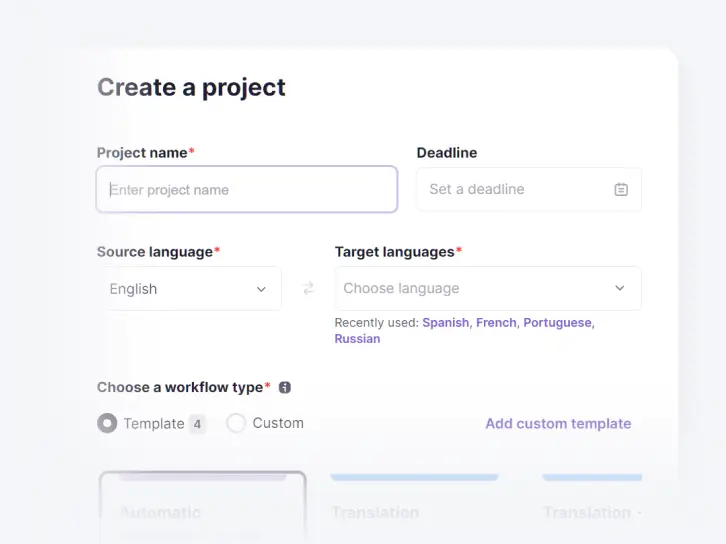
  1. Crea un progetto e scegli le lingue

    Assegna un nome al progetto, scegli la lingua di partenza e tutte le lingue di destinazione di cui hai bisogno, dall'inglese o verso di esso.

    Crea una schermata di progetto in Smartcat con nome del progetto, lingua di partenza e lingue di destinazione
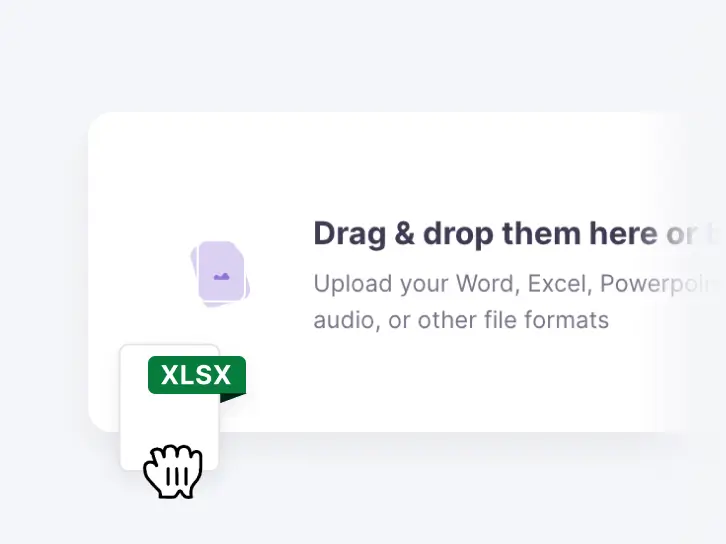
  2. Carica la cartella di lavoro

    Trascina qui il tuo file .xlsx, .xls, .xlsm o .csv. Una cartella di lavoro a più fogli si carica come un unico file, non foglio per foglio.

    Area di carica con trascinamento e rilascio in Smartcat con un file XLSX in fase di aggiunta
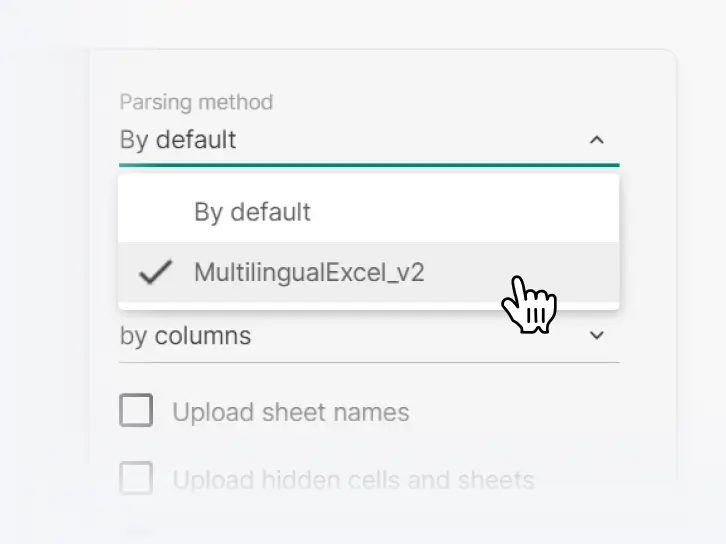
  3. Scegli cosa viene tradotto

    Scegli il metodo di analisi e attiva ciò che dovrebbe essere incluso: nomi dei fogli, celle e fogli nascosti, intestazioni e piè di pagina, commenti, forme.

    Excel carica Impostazioni in Smartcat con il menu del metodo di analisi e le opzioni carica nome dei fogli e celle nascoste
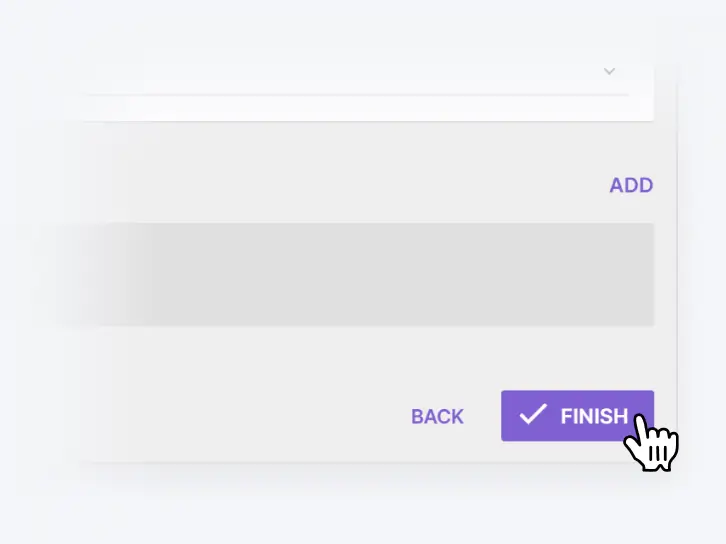
  4. Imposta l'ambito e inizia

    Invia le colonne (A:H) o le righe (1:50) da tradurre o escludere, per foglio, poi termina l'impostazione. L'IA traduce ogni foglio in un unico passaggio.

    Smartcat finestra di dialogo carica Impostazioni con il pulsante termina che avvia la traduzione
  5. Revisione nell'editor

    Controlla la bozza cella per cella nell'editor, con il tuo glossario e la tua memoria di traduzione applicati, oppure esporta subito quando la bozza è sufficiente.

    Smartcat editor con segmenti tradotti e Azioni AI per tradurre, riformulare o accorciare
  6. Invita i revisori e scarica

    Invia un invito ai tuoi addetti alla revisione o ai linguisti del Marketplace per approvare ciascuna lingua, quindi scarica lo stesso tipo di file. Diversi cartelle di lavoro vengono scaricate come un unico file ZIP.

    Smartcat azioni del progetto con i pulsanti Apri editor e Invita nelle attività

Vedi questi sei passaggi su una delle tue cartelle di lavoro

Cosa fa un traduttore Excel IA con un'intera cartella di lavoro?

Un traduttore AI Excel come Smartcat traduce ogni foglio in un unico passaggio, applica il tuo glossario e la memoria di traduzione, e lascia intatte le colonne che escludi. Un passaggio di revisione umana è facoltativo.

Porta la tua cartella di lavoro effettiva alla chiamata

Cosa puoi tradurre in una cartella di lavoro Excel?

Smartcat traduce file .xlsx, .xlsm, .xls e .csv, e Google Sheets tramite un componente aggiuntivo. All'interno di una cartella di lavoro scegli le colonne, le righe e i fogli, e attivi i contenuti nascosti, i commenti o il testo delle forme solo quando ne hai bisogno.

Formati di foglio di calcolo

XLSX traduttore per cartelle di lavoro .xlsx e .xlsm

Una cartella di lavoro .xlsx o .xlsm torna indietro nello stesso formato con il testo delle celle tradotto e ogni foglio al suo posto. Nei file .xlsm, le macro vengono preservate e non tradotte, quindi le stringhe VBA rimangono nella lingua di partenza.

  • .xlsx
    Testo della cella tradotto, stesso formato indietro
  • .xlsm
    Macro conservate, non tradotte

Traduzione XLS per cartelle di lavoro meno recenti

La traduzione di XLS funziona allo stesso modo di .xlsx: carica una cartella di lavoro .xls precedente come un unico file, con tutti i fogli al suo interno, e scarica la cartella di lavoro tradotta in formato .xls. Nessuno deve prima convertirlo in .xlsx, e per ogni foglio si applica ancora ciascuna delle tue regole di ambito.

  1. .xls inun unico file, ogni foglio
  2. Tradottoin tutte le lingue contemporaneamente
  3. .xls in uscitastesso formato indietro

CSV traduzione del file

Un file CSV è testo semplice, quindi non c'è alcuna formattazione da mantenere: Smartcat traduce i valori e restituisce un .csv. Controlla il delimitatore, la codifica e come vengono racchiuse tra virgolette le virgole all'interno delle celle prima di effettuare il carica.

Prima di eseguire il carica di un .csv

  • Delimitatore: virgola o punto e virgola
  • Codifica: UTF-8 per caratteri non latini
  • Le virgole all'interno delle celle sono racchiuse tra virgolette

Google Sheets traduzione

Google Sheets la traduzione viene eseguita tramite un componente aggiuntivo anziché un ciclo di andata e ritorno con file .xlsx. Mappa le colonne di partenza e destinazione e imposta la prima riga, quindi compila le celle vuote sul posto oppure invia il foglio a Smartcat per un progetto sottoposto a revisione.

  1. Mappa colonneorigine, destinazione, prima riga
  2. Traduci automaticamenteTM e AI riempiono le celle vuote
  3. Oppure invia a Smartcatrevisione, poi Ricevi da Smartcat

All'interno della cartella di lavoro

Traduci solo le colonne, le righe e i fogli che scegli

Imposta l'ambito prima che qualsiasi cosa venga tradotta: invia un intervallo di colonne come A:H, un intervallo di righe come 1:50, o entrambi, e scegli se tradurlo o escluderlo. Per tradurre un foglio Excel singolarmente, assegna a ogni foglio la propria regola.

  • A:H
    Traduci o escludi le colonne da A a H
  • 1:50
    Traduci o escludi le righe da 1 a 50
  • Sheet 2
    Una propria regola, separata dal foglio 1

Fogli nascosti, commenti, intestazioni e piè di pagina

I fogli nascosti, i commenti, le intestazioni e i piè di pagina vengono tradotti solo se li attivi al momento del carica. Tutto ciò che tralasci rimane fuori dal progetto, quindi le note fuori griglia e le vecchie schede nascoste non raggiungono i tuoi traduttori.

Aderisci al momento del carica

  • Nomi dei fogli
  • Celle e fogli nascosti
  • Intestazioni e piè di pagina
  • Commenti
  • Grafica e testo nelle forme
  • Presentazioni nidificate

Celle lunghe e direzione di analisi

Le celle lunghe possono essere divise in frasi o mantenute intere: crea un segmento per frase quando le celle contengono testo continuo, oppure per cella quando ogni cella è una singola etichetta. Puoi anche scegliere se Smartcat analizza la cartella di lavoro per righe o per colonne.

Frase per frase
  • Descrizioni lunghe
  • Testo di Aiuto nelle celle
Per cella
  • Etichette e intestazioni
  • Nomi brevi dei prodotti

Grafici e immagini

Il testo modificabile del grafico viene tradotto come qualsiasi altro testo, a 1 Smartword per parola. Un grafico o un'immagine che è solo un'immagine viene sottoposto a traduzione dell'immagine a una tariffa fissa di 1.000 Smartwords per immagine.

  • Testo del grafico
    1 Smartword per parola
  • Immagine
    1.000 Smartwords per immagine

Lingue

Excel in inglese, e dall'inglese a qualsiasi lingua

Usa Smartcat come traduttore per la lingua Excel in entrambe le direzioni: traduci Excel in inglese da una qualsiasi delle oltre 280 lingue, oppure traduci una cartella di lavoro in inglese in tutte le lingue di cui hai bisogno in un unico progetto.

Guide linguistiche per i file Excel

IngleseSpagnoloAraboTedescoFranceseCineseGiapponeseHindiOltre 280 lingue

Scritture da diritto a sinistra e non latine

Per tradurre un file Excel dall'inglese all'arabo, all'ebraico, al persiano o all'urdu, scegli la lingua da destra a sinistra come destinazione come qualsiasi altra. Anche cinese, giapponese, coreano e hindi hanno il supporto. Salva i file .csv come UTF-8 ed esegui la revisione dei fogli da diritto a sinistra nel file esportato prima di condividerlo.

Lingue da destra a sinistra e non latine

AraboEbraicoPersianoUrduCineseGiapponeseCoreanoHindi

Flussi di lavoro

Cartelle di lavoro multilingue

Quando una cartella di lavoro contiene diverse lingue affiancate, l'opzione multilingue Excel di Smartcat rileva le colonne di partenza, destinazione, chiave, commento e limite di lunghezza. Mappa qualsiasi colonna in qualsiasi lingua e mantieni o blocca le traduzioni esistenti.

  • Key
    ID della stringa, mai tradotto
  • EN
    colonna di partenza
  • DEFR
    celle vuote riempite, quelle esistenti mantenute o bloccate

Molte cartelle di lavoro contemporaneamente

Aggiungi più cartelle di lavoro a un progetto e condivideranno lo stesso glossario, la stessa memoria di traduzione e le stesse lingue. Quando hanno finito, scarica l'intero progetto come un unico ZIP invece che file per file.

ZIP

Un download per ogni cartella di lavoro tradotta nel progetto

I colleghi AI dietro al lavoro

Cinque colleghi di Smartcat AI suddividono la traduzione del foglio di calcolo in fasi, dalla prima bozza al controllo finale. I tuoi revisori approvano ogni lingua prima dell'esportazione.

Collega Smartcat agli strumenti in cui si trovano i tuoi fogli di calcolo

Traduci i file dove i tuoi team li conservano già. Vedi tutte le integrazioni

Quali risultati ottengono i team dopo aver spostato la traduzione su Smartcat?

Huel mantiene coerenti le etichette dei prodotti con un glossario di circa 500 inserimenti e salva circa il 50% rispetto alle agenzie. expondo, un rivenditore di e-commerce, ha ridotto i costi di esternalizzazione del 50%. Ciascuna cifra appartiene a quel cliente.

Huel

50%

risparmi complessivi rispetto alle agenzie

“Sfruttiamo gli inserimenti del glossario per gli ingredienti per mantenere le etichette coerenti tra i prodotti.”

Huel esegue la Traduzione AI con revisione umana e gestisce attivamente la memoria di traduzione e un glossario di circa 500 inserimenti.

Huel studio di caso
Magdalena TumulkaLocalization Lead, Huel

Guarda come appare la tua cartella di lavoro in ogni lingua

Cosa dicono i revisori sulla formattazione e sulla coerenza

Cosa chiedono i team prima di tradurre i file Excel con Smartcat

Quattro domande emergono più spesso: il traduttore personale di Excel, i codici che non devono subire modifiche, le formule e l'agenzia che utilizzi già. Ecco la risposta breve per ciascuno.

"Utilizziamo già il traduttore integrato di Excel."

Il traduttore integrato di Excel va bene per leggere una o due celle. Smartcat serve per fornire l'intera cartella di lavoro in un'altra lingua.

Riquadro Traduttore di Excel
  • Una selezione alla volta
  • Nessun glossario condiviso
Smartcat
  • Ogni foglio in un unico passaggio
  • Glossario e memoria di traduzione
  • Revisione prima dell'esportazione

"I nostri ID e i codici prodotto non devono subire modifiche."

Escludili prima della traduzione: imposta intervalli di colonne o righe per foglio, e tutto ciò che è al di fuori dell'ambito rimarrà così com'è.

  • A:A
    Colonna SKU esclusa
  • B:H
    nomi e descrizioni tradotti

«Cosa succede alle formule nella nostra cartella di lavoro?»

Controlla le celle con formule dopo l'esportazione. Smartcat traduce il testo nelle tue celle, quindi prova prima una copia di una cartella di lavoro ricca di formule e conserva l'originale come file principale.

Esegui una cartella di lavoro reale attraverso la prova gratuita e apri il file esportato prima che qualcuno ne riporti i numeri.

«Un'agenzia traduce già i nostri fogli di calcolo».

Mantieni le persone, cambia il flusso di lavoro: invita i linguisti della tua agenzia o i tuoi addetti alla revisione nel progetto Smartcat. L'AI redige ciascuna lingua con il tuo glossario e una persona la approva. Paghi a parola in Smartwords, a costi inferiori del 96% rispetto alle agenzie, e la memoria di traduzione rimane a te.

  • 1 Smartword
    per parola di partenza, per lingua di destinazione
  • 96%
    costi inferiori rispetto alle agenzie
  • TM
    Parola approvata riutilizzata nel file del mese avanti

È sicuro carica fogli di calcolo riservati su Smartcat?

Sì. Smartcat conserva listini prezzi, esportazioni delle buste paga e rapporti finanziari in uno spazio di lavoro isolato e crittografato e non li utilizza mai per addestrare modelli di AI pubblici. Scopri come sulla pagina di sicurezza Smartcat.

Controlli di accesso basati sui ruoli

Stabilisci chi può visualizzare, tradurre, sottoporre a revisione e approvare le cartelle di lavoro per team, ruolo o area geografica nei piani enterprise.

Accesso singolo (SSO)

Accedi tramite il tuo provider di identità esistente sui piani enterprise.

SOC 2 Type II e ISO 27001

Smartcat è conforme a SOC 2 Type II, certificato ISO 27001 e isola ogni spazio di lavoro.

Mai utilizzato per addestrare modelli di AI pubblici

I tuoi fogli di calcolo non vengono mai utilizzati per addestrare modelli di AI pubblici.

Tracce di controllo

Scopri chi ha apportato modifiche, cosa ha modificato e quando, attraverso la traduzione e la revisione nei piani enterprise.

Crittografia ed eliminazione su richiesta

I contenuti sono crittografati sia in transito che a riposo, e vengono cancellati o restituiti entro 30 giorni dalla ricezione di una richiesta scritta.

Risorse per Excel e traduzione di fogli di calcolo

Queste guide Smartcat coprono la traduzione di fogli di calcolo, la memoria di traduzione e i glossari. Per i file Word e altri formati, usa il traduttore di documenti; per i PDF, il traduttore PDF.

Ultimo aggiornamento: 30 ottobre 2026

Domande frequenti sulla traduzione di Excel

Qual è il miglior traduttore Excel?

Il miglior traduttore di Excel restituisce la cartella di lavoro, non testo da incollare indietro. Smartcat è adatto ai team che traducono intere cartelle di lavoro in diverse lingue e le aggiornano spesso: accetta .xlsx, .xls, .xlsm e .csv, ti consente di scegliere colonne e fogli e applica un glossario. Non è la soluzione migliore per leggere una sola cella; il riquadro traduttore integrato di Excel o uno strumento online gratuito sono adatti a questo scopo.

C'è un traduttore Excel gratuito?

Sì. Smartcat offre una prova gratuita anziché un piano gratuito: 15 giorni e 15.000 Smartwords, senza carta di credito richiesta. Questo è sufficiente per eseguire una delle tue cartelle di lavoro reali e controllare il file che torna indietro. Un traduttore online gratuito di Excel di solito gestisce testo incollato o il carica di un singolo file .xlsx, senza ambito di colonna, un glossario o una fase di revisione.

Come posso tradurre un file Excel in inglese?

Carica la cartella di lavoro su Smartcat, scegli la lingua di partenza e l'inglese come destinazione, e imposta quali colonne, righe e fogli tradurre. Smartcat traduce il testo delle celle su ogni foglio in un unico passaggio, un revisore può controllarlo nell'editor e tu scarichi lo stesso tipo di file. Per suggerimenti specifici per la lingua, consulta traduci i file Excel in inglese.

ChatGPT può tradurre un file Excel?

Sì, in parte. ChatGPT traduce il testo che estrae da un file .xlsx, mentre Smartcat traduce la cartella di lavoro stessa e restituisce lo stesso file. Con ChatGPT l'output torna indietro come testo della chat o come tabella ricostruita, la formattazione e le celle unite vengono spesso perse, i file di grandi dimensioni a più fogli raggiungono i limiti di contesto e, senza un glossario, la stessa intestazione può subire modifiche da un foglio all'altro.

Google Translate può gestire i file Excel?

Sì, in parte. Il carica documento di Google Translate accetta i file .xlsx, ma a differenza di Smartcat non offre alcun modo per proteggere le colonne selezionate o imporre la terminologia, e l'output perde spesso la formattazione, le celle unite e il contesto dei grafici. Funziona per farsi un'idea rapida e una tantum di un foglio semplice. Per una cartella di lavoro che deve essere letta in modo coerente attraverso dodici fogli e versioni future, sono necessari il controllo dell'ambito e un glossario condiviso.

DeepL può tradurre i file Excel?

Sì. DeepL accetta carica di .xlsx, generalmente restituisce un file formattato e offre supporto per i glossari. Rispetto a Smartcat, i limiti emergono con il volume di lavoro: limiti alle dimensioni dei file e tetti mensili di documenti in base al piano, nessun .xls o .csv nello stesso flusso, nessun ambito di colonna o foglio e nessuna memoria di traduzione tra file diversi, quindi la formulazione approvata del rapporto del mese scorso non viene riutilizzata.

Come posso tradurre in Excel, o fare in modo che Excel traduca in inglese?

Per una cella o due, usa il riquadro traduttore integrato di Excel (Revisione, poi Traduci); per un'intera cartella di lavoro, usa Smartcat. Il riquadro traduce una selezione alla volta e non conserva alcuna terminologia condivisa. Per tradurre in Excel su scala di cartella di lavoro, carica il file su Smartcat e scarica ogni foglio tradotto. Per le opzioni a livello di cella, vedi come tradurre le celle Excel con l'AI.

Posso tradurre solo colonne o fogli specifici?

Sì. Nelle Impostazioni di carica di Excel di Smartcat, invia un intervallo di colonne come A:H, un intervallo di righe come 1:50, o entrambi, e scegli se tale intervallo debba essere tradotto o lasciato inalterato. Puoi impostare regole separate per ciascun foglio, in modo che i codici prodotto e gli ID rimangano invariati. Anche per Google Sheets, vedi il traduttore di fogli di calcolo.

Come faccio a tradurre un intero foglio di calcolo con l'AI?

Carica il file su Smartcat come un unico file: il Content Translator Coworker traduce ogni foglio in un unico passaggio e tu scarichi una singola cartella di lavoro tradotta per lingua. Includi i nomi dei fogli al carica se anche i nomi delle schede devono subire modifiche. Quando arriva la versione del mese avanti, il Content Update Coworker traduce solo le celle nuove o modificate. Scopri come tradurre un intero documento Excel.

Posso tradurre i commenti del documento Excel e i fogli nascosti?

Sì, se li attivi. Smartcat esclude commenti, celle e fogli nascosti, intestazioni e piè di pagina da un progetto, a meno che tu non li selezioni al momento del carica. Attiva i commenti quando contengono istruzioni per il lettore; lasciali disattivati quando contengono note interne o chiacchiere di revisione. Le schede nascoste con vecchi dati è meglio lasciarle escluse, così nessuno paga per tradurle.

Smartcat può tradurre un file Excel multilingue?

Sì. Se la tua cartella di lavoro mantiene l'inglese in una colonna e le altre lingue accanto, come spesso accade per le tabelle delle stringhe delle app e i cataloghi di prodotti, Smartcat la legge così com'è. Ogni colonna corrisponde a una lingua, una colonna chiave rimane non tradotta e vengono compilate solo le celle di destinazione vuote, in modo che le traduzioni già approvate da un revisore vengano lasciate invariate o bloccate.

Quanto costa tradurre un file Excel?

Smartcat misura la traduzione in Smartwords: un Smartword per parola di partenza per ogni lingua di destinazione, non in base alle dimensioni del file o al numero di fogli. Il testo all'interno di un'immagine costituisce un'eccezione, a una tariffa fissa di 1.000 Smartwords per immagine. Ogni piano inizia con una prova gratuita di 15 giorni e 15.000 Smartwords, con accesso completo alle funzionalità di traduzione e senza carta di credito. Visualizza i piani sulla pagina dei prezzi.

Il mio foglio di calcolo è riservato?

Sì. Smartcat è conforme a SOC 2 Type II e certificato ISO 27001, crittografa i file in transito e inattivi e isola ogni spazio di lavoro, in modo che nessun altro account possa accedere alle tue cartelle di lavoro. L'accesso viene concesso per utente con diritti basati sui ruoli e i tuoi contenuti non vengono mai utilizzati per addestrare modelli di AI pubblici. I dettagli si trovano sulla Smartcat pagina della sicurezza.

Smartcat è affiliato a Microsoft Excel?

No. Smartcat è una piattaforma indipendente e non è affiliata, approvata o sponsorizzata da Microsoft. Microsoft e Excel sono marchi di Microsoft Corporation. Smartcat traduce i file Excel, comprese le cartelle di lavoro in Microsoft 365 (vedere il traduttore Excel per Microsoft 365), e i nomi dei prodotti presenti in questa pagina vengono utilizzati esclusivamente per identificare i formati di file e gli strumenti.

Avviso sui marchi registrati. Smartcat è una piattaforma indipendente e non è affiliata, approvata, sponsorizzata o altrimenti associata a Microsoft Corporation, Google LLC, OpenAI o DeepL SE.

Microsoft® e Excel® sono marchi registrati di Microsoft Corporation; Google Translate™ e Google Sheets™ sono marchi di Google LLC; ChatGPT è un marchio di OpenAI; DeepL è un marchio di DeepL SE. Tutti i nomi dei prodotti, i loghi e i marchi registrati citati in questa pagina sono di proprietà dei rispettivi titolari e sono utilizzati esclusivamente a scopo identificativo e descrittivo.

Ogni foglio indietro in ogni lingua, con i tuoi codici intatti

Carica una cartella di lavoro, scegli le tue lingue e ricevi indietro lo stesso tipo di file. Prenota una demo con la tua cartella di lavoro o inizia una prova gratuita di 15 giorni con 15.000 Smartwords.