Traduttore di PPT e presentazioni: diapositive modificabili in ogni lingua

Smartcat è un traduttore PPT per PowerPoint (.pptx, .ppt), presentazioni, modelli e file OpenDocument (.odp). Carica una presentazione, scegli le tue lingue e scarica lo stesso tipo di file per ciascuna di esse, con il testo su ogni diapositiva tradotto direttamente sul posto e pronto per la revisione.

Traduci qualsiasi file. In pochi secondi.
Immagini, documenti, video, audio, corsi — scegli un formato e trascina il file.
Trascina qui documenti
oppure sfoglia i file · Supporta .docx, .pdf, .pptx, .xlsx e altro

Oltre 80 delle più grandi aziende al mondo hanno scelto Smartcat

Che cos'è un traduttore di presentazioni?

Un traduttore di presentazioni è un software che traduce il testo all'interno di un file di una presentazione e restituisce una presentazione funzionante nella lingua di destinazione, non un elenco di frasi tradotte. Un traduttore di PPT fa questo per PowerPoint: il file .pptx o .ppt che carica torna indietro come .pptx o .ppt in ciascuna lingua.

Smartcat funziona come traduttore PPTX per PowerPoint, presentazioni (.pps, .ppsx), modelli (.pot, .potx) e presentazioni OpenDocument (.odp). Traduce titoli, corpo del testo, tabelle e caselle di testo direttamente sul posto, applica il tuo glossario e la tua memoria di traduzione e restituisce lo stesso tipo di file per ogni lingua.

Il testo che fa parte di un'immagine non viene tradotto insieme alla presentazione: passa attraverso una fase separata di traduzione dell'immagine. Le presentazioni PDF passano attraverso il traduttore PDF di Smartcat, mentre le presentazioni Keynote devono prima essere esportate in .pptx.
7

tipi di file di presentazione

Traduci file PPT, PPTX, PPS, PPSX, POT, POTX e ODP e ricevi indietro lo stesso tipo.

280+

lingue

Traduci in oltre 280 lingue, molte delle quali da un unico carica.

92%

accettato senza editing

Il 92% delle parole tradotte da Smartcat AI viene accettato senza un singolo esegui l'editing umano.

Demo interattiva: apri un file .pptx tradotto in un progetto Smartcat e fanne la revisione prima del download.

Perché la traduzione di una presentazione richiede così tanto tempo?

Tradurre a mano una presentazione è lento perché la maggior parte del lavoro non è traduzione. Significa copiare il testo da ogni diapositiva e incollarlo indietro senza alterare il layout, una volta per lingua e per tipo di file.

Traduzione di ciascun formato separatamente

uno strumento per formatoper lingua

Traduzione di ogni formato in Smartcat

stesso tipo di fileun glossario

Uno strumento diverso per ogni tipo di file

Il .pptx va a un traduttore, l'esportazione di PDF a un altro e il .odp proveniente dall'ufficio di un partner a chiunque riesca ad aprirlo.

Un carica per ogni formato di presentazione

I file PowerPoint, le presentazioni, i modelli, i documenti OpenDocument e i set di diapositive PDF vanno nello stesso progetto Smartcat.

Modelli ricostruiti in ogni mercato

I modelli brandizzati vengono ricreati a mano in ogni lingua, così ogni mercato finisce per avere una presentazione leggermente diversa.

I modelli tornano indietro come modelli

Un .potx torna indietro come .potx e un .ppsx come .ppsx, tradotto, in modo che ogni mercato parta dallo stesso design.

PDF esportazioni ridigitate in nuovi file

Quando sopravvive solo il PDF di una presentazione, qualcuno ne riscrive le diapositive in un nuovo file prima che chiunque possa tradurle.

PDF mazzi tradotti come PDF

Il flusso di lavoro PDF di Smartcat traduce la presentazione esportata e restituisce un PDF tradotto mantenendone il layout.

I termini cambiano tra i formati

Il nome del prodotto nel file .pptx di quest'anno e nella versione .odp dell'anno scorso finisce per essere tradotto in due modi diversi.

Un unico glossario per ogni formato

Un glossario e una memoria di traduzione allegati al progetto si applicano a ogni tipo di file al suo interno.

Cosa conserva un traduttore di presentazioni in ciascun formato di file?

Un traduttore di presentazioni come Smartcat mantiene l'ordine delle slide, le caselle di testo, le tabelle e il layout dei formati modificabili e restituisce lo stesso tipo di file. Le presentazioni di PDF tornano indietro come PDF tradotti, mentre per le presentazioni di Keynote è prima necessaria un'esportazione in .pptx.

FormatoCaricaCosa traduce SmartcatCosa ricevi indietroControlla prima di presentare
presentazione PowerPoint.pptx, .pptTitoli, corpo del testo, tabelle, caselle di testo e testo dei grafici modificabile; note del relatore se incluse quando si caricaUn .pptx o .ppt per lingua, stesso ordina delle diapositive e layoutCaselle di testo strette in cui la traduzione risulta più lunga
Presentazione.pps, .ppsxLo stesso testo sotto forma di presentazioneLo stesso tipo di file di presentazione per linguaAprilo nella visualizza di editing di PowerPoint per controllare ogni diapositiva
Modello.pot, .potxTesto modificabile nel modelloLo stesso tipo di modello per linguaGli schemi diapositiva possono essere esclusi al momento del carica se non ne hai bisogno
Presentazione OpenDocument.odpTesto della diapositiva modificabileUn file .odp per linguaCaratteri che non dispongono della scrittura di destinazione, come l'arabo o il devanagari
PDF ponte.pdfTesto, tramite il flusso di lavoro PDF di Smartcat; mazzi scansionati tramite OCRUn PDF con traduzione che mantiene il layout, non una presentazione modificabileCarica invece il file .pptx originale ogni volta che ne sei ancora in possesso
Keynote ponteSupporto non disponibile (.key)Niente finché non viene esportatoEsporta in .pptx in Keynote, poi traduci il .pptxCaratteri dopo il percorso di andata e ritorno indietro in Keynote
Google Slides ponteScarica come .pptxIl file .pptx scaricatoUn .pptx tradotto da importare indietro in PresentazioniLayout dopo l'importazione

In ogni formato, il testo che fa parte di un'immagine (screenshot, diagrammi salvati come immagini, loghi con slogan) non viene tradotto con la presentazione. Traduci quelle immagini separatamente, a 1.000 Smartwords per immagine, e rimettile indietro nelle diapositive.

Come tradurre una presentazione PPT in Smartcat

Per tradurre una presentazione PPT, carica il file .pptx o .ppt, scegli le tue lingue di destinazione, lascia che Smartcat AI traduca ogni diapositiva con il tuo glossario, fai la revisione del testo nell'editor e scarica un file per lingua.

  1. Carica la tua presentazione

    Inizia una prova gratuita o apri il tuo spazio di lavoro e carica il file .pptx, .ppt, .pps, .ppsx, .pot, .potx o .odp. Carica diversi mazzi contemporaneamente se ne hai.

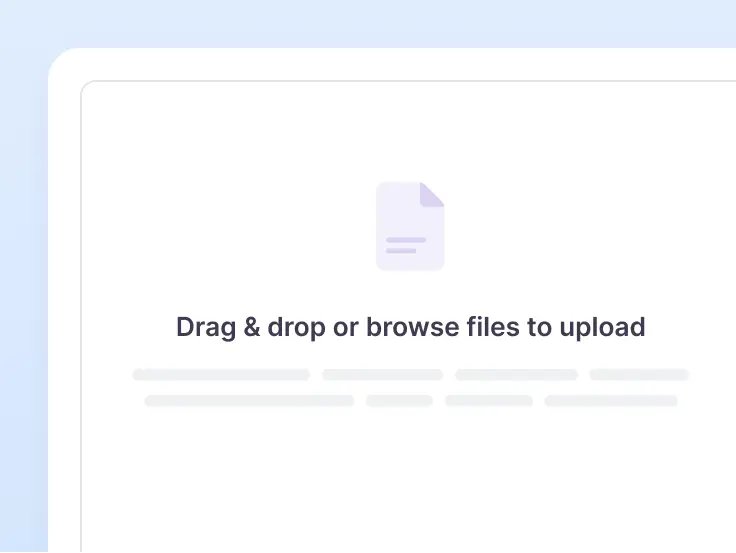
    Area di carica del traduttore PPT Smartcat per file .pptx, .ppt e .odp
  2. Scegli le lingue e traduci

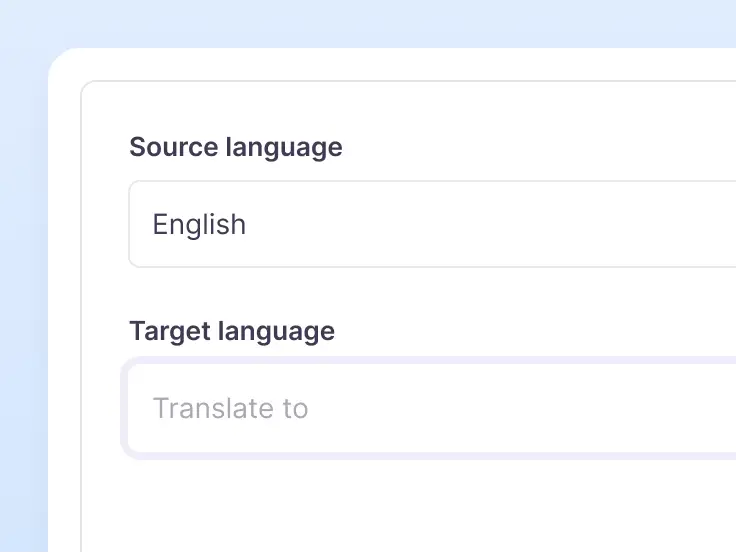
    Scegli la lingua di partenza e tutte le lingue di destinazione di cui hai bisogno. Smartcat AI traduce ogni diapositiva con il tuo glossario e la tua memoria di traduzione.

    Campi della lingua di partenza e della lingua di destinazione per la traduzione di una presentazione in Smartcat
  3. Revisione e download

    Controlla la traduzione nel Smartcat Editor o invia un invito a un revisore, quindi scarica un file per lingua nello stesso formato. Apri ciascuna presentazione per controllare le caselle di testo troppo strette.

    Una presentazione tradotta al 100% con il relativo pulsante di download

Guarda uno dei tuoi mazzi tradotto in tutte le lingue

Quali caratteristiche contano di più per la traduzione di presentazioni?

Quattro funzionalità sono fondamentali quando si traducono file di presentazioni: formati misti in un unico progetto, un solo glossario e memoria di traduzione per tutte le presentazioni, un percorso dedicato alle presentazioni di solo PDF e controlli di qualità prima del download. Smartcat le offre tutte e quattro in un unico spazio di lavoro.

Guarda le tue presentazioni tradotte in un unico spazio di lavoro

Quali file di presentazione, elementi delle diapositive e lingue puoi tradurre?

Con Smartcat puoi tradurre file PPTX, PPT, PPS, PPSX, POT, POTX e ODP, il testo modificabile su ogni diapositiva e oltre 280 lingue. Ogni scheda copre una versione, un elemento della diapositiva, uno script o un flusso di lavoro nella traduzione di PPT, con i relativi limiti.

Versioni del file

Cosa caricare e cosa torna indietro.

PPTX e file PPT

PPTX e i file PPT vengono entrambi tradotti direttamente, quindi una presentazione .ppt legacy non richiede alcun passaggio di conversione. Smartcat restituisce ogni lingua nel formato che hai caricato, con lo stesso ordine delle diapositive, caselle di testo e tabelle, pronti per essere aperti in PowerPoint.

Carica e scarica

.pptx.ppt

Presentazioni e modelli

Le presentazioni PPS e PPSX e i modelli POT e POTX si traducono come qualsiasi altra presentazione. Ognuno torna indietro con lo stesso tipo di file per lingua, quindi un modello tradotto funziona ancora come punto di partenza per la presentazione successiva che il tuo team crea.

Carica e scarica

.pps.ppsx.pot.potx

Presentazioni OpenDocument

ODP le presentazioni create in LibreOffice o OpenOffice Impress si traducono come file .odp e tornano indietro come .odp in ogni lingua. Controlla i caratteri dopo l'esportazione: un carattere privo della scrittura di destinazione, come l'arabo o il devanagari, viene sostituito da un altro.

Carica e scarica

.odp

Ponti Keynote e Google Slides

I mazzi di Keynote non hanno supporto come file .key: esporta il mazzo in .pptx, traducilo in Smartcat, quindi apri il risultato in Keynote e controlla i caratteri. Da Google Slides, scarica la presentazione come .pptx e importa di nuovo il file tradotto indietro in Presentazioni.

  1. Esportacome .pptx
  2. Traduciin Smartcat
  3. Importadi nuovo nella tua app

Elementi della diapositiva

Cosa viene tradotto con il mazzo e cosa richiede un passaggio separato.

Testo delle slide in ogni formato modificabile

Il testo delle diapositive viene gestito allo stesso modo in ogni formato modificabile: titoli, corpo del testo, celle delle tabelle ed etichette dei grafici dinamici in un file .pptx, .ppsx, .potx o .odp vengono tradotti direttamente nella loro posizione originale. Un grafico incollato come immagine è un'immagine in qualsiasi formato, quindi il suo testo passa attraverso la traduzione di immagini.

  • Titoli e corpo del testo
  • Celle della tabella
  • Testo del grafico modificabile

Note, schemi e diapositive nascoste

Le note, gli schemi diapositiva e le diapositive nascoste sono scelte che effettui al momento del carica, non impostazioni predefinite. Includi le note del relatore quando il presentatore ne ha bisogno; il testo digitato solo in visualizza Pagina note non viene acquisito. Escludi le diapositive nascoste e gli schemi che non ti servono, cosa che conta soprattutto nei modelli .potx.

Immagini all'interno di qualsiasi mazzo

Le immagini mantengono il loro testo indipendentemente dal tipo di file: schermate, diagrammi e loghi con slogan in una presentazione .pptx, .odp o PDF richiedono la traduzione delle immagini a 1.000 Smartwords per immagine, per poi tornare indietro sulla diapositiva. Il testo alternativo viene tradotto quando “Importa testo alternativo per le immagini” è attivo.

Oggetti che interrompono l'elaborazione di un mazzo

Gli elementi grafici SmartArt e i grafici Excel incorporati possono impedire l'elaborazione di una presentazione PowerPoint, e questo rappresenta un limite concreto. Rimuovi o appiattiscili prima di eseguire il carica, oppure instrada la presentazione attraverso PDF; il resto delle diapositive si traduce come al solito.

Lingue e scritture

Cosa verificare quando la lingua di destinazione appare diversa.

Lingue da diritto a sinistra

Le lingue da destra a sinistra come l'arabo, l'ebraico, il persiano e l'urdu sono tra le oltre 280 lingue verso cui Smartcat traduce. Apri le diapositive da diritto a sinistra dopo l'esportazione e controllale, poiché i layout complessi potrebbero richiedere un passaggio manuale.

Scritture cinesi, giapponesi e indiane

Le scritture cinese, giapponese e indiana necessitano di tipi di carattere che le coprano: Devanagari per l'hindi, caratteri CJK per il cinese e il giapponese. Verifica che i caratteri della presentazione abbiano il supporto per la scrittura di destinazione prima di esporre, altrimenti il testo potrebbe tornare indietro a un altro carattere.

Traduzioni che risultano più lunghe

Il testo tradotto in tedesco, francese o spagnolo risulta spesso più lungo rispetto alla partenza in inglese. Lascia spazio nelle caselle di testo strette e apri ciascuna presentazione esportata per verificare che il testo non trabocchi prima di presentarla.

Flussi di lavoro

Quando c'è più di un mazzo.

Diversi ponti contemporaneamente

Diversi mazzi di diapositive possono essere inseriti in un unico progetto: carica le presentazioni di un trimestre tutte insieme e traducile in ogni lingua con un solo glossario. Ogni mazzo torna comunque indietro come file separato in ciascuna lingua.

Grandi ponti

È possibile caricare presentazioni di grandi dimensioni fino a 6 GB e una presentazione lunga viene tradotta come un unico file, quindi tutte le diapositive nel PowerPoint vengono tradotte insieme anziché diapositiva per diapositiva. Comprimi i video e le immagini incorporati, oppure dividi la presentazione, per velocizzare l'elaborazione dei file molto grandi.

Mazzi aggiornati

I mazzi aggiornati riutilizzano il tuo lavoro precedente: la memoria di traduzione inserisce il testo che hai tradotto in precedenza, quindi solo le diapositive nuove o con modifiche richiedono la traduzione e la revisione. La versione trimestrale di una presentazione ricorrente rimane coerente con la precedente.

Prima versione
  • Ogni diapositiva tradotta
  • Sottoposto a revisione e approvato
Avanti versione
  • Testo ripetuto riutilizzato dalla memoria
  • Solo il nuovo testo tradotto

I colleghi AI dietro al lavoro

Ogni collega gestisce una fase della traduzione di una presentazione, dalla prima bozza al controllo finale. I tuoi addetti alla revisione approvano ogni lingua prima che tu la scarichi.

Collega Smartcat agli strumenti in cui si trovano le tue presentazioni

Traduci i file dove il tuo team già li conserva e li condivide. Vedi tutte le integrazioni

Quali risultati ottengono i team dalla traduzione delle presentazioni con Smartcat?

I team che presentano lo stesso materiale in molti mercati lo traducono una sola volta per lingua, non una volta per file. Stanley Black & Decker paga 1,20 $ ogni 1.000 parole invece di 200–300 $, e Topcon gestisce 31 lingue attraverso un unico processo.

un modello scalabile per distribuire gli stessi contenuti a ogni mercato

"Con Smartcat, abbiamo trovato il saldo ottimale tra automazione e competenza locale, permettendoci di accelerare la traduzione migliorando al contempo qualità e coerenza."

Il team globale di apprendimento e sviluppo commerciale di Gilead utilizza Smartcat per distribuire gli stessi contenuti alle sue affiliate in ogni mercato, con esperti locali che eseguono la revisione della Traduzione AI.

Andrew Viglione
Andrew ViglioneSenior Director, Global Commercial Apprendimento e Sviluppo, Gilead

298

progetti di traduzione in due anni

Topcon ha gestito 298 progetti di traduzione in due anni, in 31 lingue, su un'unica piattaforma.

8→1

venditori di traduzione consolidati

Topcon è passato da circa otto società di traduzioni a un'unica piattaforma e un unico processo su Smartcat.

$1.20

per 1.000 parole

Il costo di traduzione di Stanley Black & Decker è sceso da $200–$300 a $1,20 per 1.000 parole.

Guarda la tua presentazione avanti tradotta in ogni lingua

Cosa dicono i traduttori e i team di traduttori su Smartcat riguardo a G2?

Cosa dovresti controllare prima di caricare una presentazione?

Controlla quattro cose prima di fare il carica di una presentazione: se il suo formato ha supporto, se uno strumento gratuito è sufficiente, quanto sono strette le caselle di testo e quali diapositive necessitano effettivamente di traduzione.

"Posso solo carica il mio file Keynote?"

No, e questo è un vero limite: Smartcat non offre supporto per i file .key. Esporta la presentazione in .pptx in Keynote, traduci il file .pptx, poi aprilo in Keynote e controlla i caratteri.

"Le mie diapositive avranno ancora lo stesso aspetto?"

Nei formati modificabili, sì: i file .pptx, .ppsx, .potx e .odp mantengono le relative caselle, tabelle e l'ordina delle diapositive, e una presentazione PDF mantiene il suo layout come PDF. In qualsiasi formato, apri il mazzo esportato e seleziona le caselle in cui la traduzione risulta più lunga.

"Non posso usare un traduttore gratuito o quello integrato in PowerPoint?"

Per leggere un mazzo una sola volta, sì. Per una presentazione che mostri in diverse lingue, Smartcat traduce l'intero file con il tuo glossario e consente a un revisore di approvare ciascuna lingua. Scopri come tradurre PowerPoint online gratuitamente e come si confrontano le opzioni gratuite.

«Devo tradurre ogni diapositiva?»

No. Le diapositive nascoste e gli schemi diapositiva possono essere esclusi al momento del carica, e puoi lasciare qualsiasi segmento così com'è nell'editor.

In che modo Smartcat protegge le presentazioni che traduci?

Smartcat protegge le presentazioni con controlli SOC 2 Type II e ISO 27001, crittografia in transito e a riposo, e una regola che impedisce che i tuoi contenuti vengano utilizzati per addestrare modelli di AI pubblici. Le presentazioni contengono prodotti non ancora rilasciati, prezzi e strategia, quindi leggi i dettagli sulla pagina di sicurezza Smartcat.

Controlli di accesso basati sui ruoli

Stabilisci chi può visualizzare, tradurre, sottoporre a revisione e approvare i file per team, ruolo o regione nei piani Enterprise.

Accesso singolo (SSO)

Accedi tramite il tuo provider di identità esistente sui piani enterprise.

SOC 2 Type II e ISO 27001

Smartcat è conforme a SOC 2 Type II e certificato ISO 27001, e isola ogni spazio di lavoro.

Mai utilizzato per addestrare modelli di AI pubblici

Le tue presentazioni non vengono mai utilizzate per addestrare modelli di AI pubblici.

Tracce di controllo

Scopri chi ha apportato modifiche, cosa ha modificato e quando, attraverso la traduzione e la revisione nei piani enterprise.

Crittografia ed eliminazione su richiesta

I contenuti sono crittografati sia in transito che a riposo, e vengono cancellati o restituiti entro 30 giorni dalla ricezione di una richiesta scritta.

Altre guide alla traduzione di PPT e presentazioni

Ultimo aggiornamento: 30 ottobre 2026

FAQ sul traduttore di presentazioni

Cos'è un traduttore di PPT?

Un traduttore di PPT è uno strumento che traduce il testo in un file PowerPoint e ti restituisce indietro una presentazione funzionante nella lingua di destinazione. Smartcat è un traduttore di PPT che gestisce i file .ppt e .pptx, oltre a presentazioni di diapositive, modelli e presentazioni .odp. Traduce titoli, corpo del testo, tabelle e caselle di testo direttamente sul posto e restituisce lo stesso tipo di file per ciascuna lingua.

Qual è il miglior traduttore per presentazioni?

Il miglior traduttore di presentazioni traduce l'intero file e restituisce lo stesso tipo di file. Smartcat lo fa per le presentazioni PPTX, PPT e ODP ed è adatto ai team che presentano una presentazione in diverse lingue. Valuta qualsiasi strumento sulla traduzione dell'intero file, sullo stesso formato indietro, su un unico glossario per tutte le presentazioni e sulla revisione prima del download. Per una sola diapositiva che devi solo leggere, il traduttore integrato di PowerPoint è sufficiente.

Posso provare il traduttore di presentazioni prima di pagare?

Sì. La prova gratuita di Smartcat dura 15 giorni e include 15.000 Smartwords, senza carta di credito. Puoi carica presentazioni in qualsiasi formato supportato, tradurle in diverse lingue, sottoporle a revisione nell'editor e scaricare i risultati. Smartcat non ha un piano gratuito, quindi al termine della prova scegli uno dei piani di Smartcat per continuare a tradurre.

Come posso tradurre un file PPT?

Carica il file .ppt o .pptx su Smartcat, scegli la lingua di partenza e una o più lingue di destinazione, e lascia che Smartcat AI lo traduca con il tuo glossario e la tua memoria di traduzione. Rivedi la traduzione nel Smartcat Editor o invita un revisore, quindi scarica un file per lingua. Apri ciascun mazzo per controllare le caselle di testo in cui la traduzione risulta più lunga.

Quali formati di presentazione può tradurre Smartcat?

Smartcat traduce presentazioni PowerPoint (.pptx, .ppt), presentazioni con diapositive (.pps, .ppsx), modelli (.pot, .potx) e presentazioni OpenDocument (.odp), e restituisce lo stesso tipo di file per ogni lingua. I set di diapositive PDF passano attraverso il flusso di lavoro PDF di Smartcat e tornano indietro come PDF tradotti. I file Keynote (.key) non hanno supporto, quindi esportali in .pptx prima di eseguire il carica.

Quanto è accurata la Traduzione AI delle presentazioni?

Abbastanza accurato da non richiedere modifiche per la maggior parte: il 92% delle parole tradotte da Smartcat AI viene accettato senza un singolo intervento di editing umano. L'accuratezza aumenta quando si allegano un glossario e una memoria di traduzione. I titoli brevi delle diapositive e i giochi di parole sono privi di contesto, quindi fai fare a un revisore una revisione di ciascuna lingua nel Smartcat Editor prima di presentare la presentazione.

Posso tradurre un PPT da un'altra lingua in inglese?

Sì. Smartcat traduce una presentazione PPT, ODP o PDF in inglese da qualsiasi lingua con supporto. Se una presentazione mescola le lingue, ad esempio titoli in inglese su corpo del testo in spagnolo, imposta la sua lingua principale come lingua di partenza e sottoponi a revisione i segmenti già in inglese nel Smartcat Editor. Consulta la guida per tradurre PPT in inglese per suggerimenti su terminologia e caratteri.

Come traduco una presentazione Google Slides?

In Google Slides, scegli File, Scarica, quindi Microsoft PowerPoint (.pptx). Carica quel file su Smartcat, traducilo nelle lingue di cui hai bisogno e scarica i file .pptx tradotti. Quindi aprilo in Google Slides, come nuova presentazione o tramite File, Importa diapositive, e controlla il layout prima di condividerlo.

Posso tradurre un file PPTX in diverse lingue contemporaneamente?

Sì. In Smartcat scegli tutte le lingue di destinazione di cui hai bisogno quando effettui il carica di un file .pptx, e l'IA le traduce tutte a partire da quel singolo caricamento. Il tuo glossario e la tua memoria di traduzione si applicano a ogni lingua, così i termini rimangono coerenti. Scarichi un file .pptx separato per ogni lingua, con il layout e l'ordina originale delle diapositive.

Una presentazione tradotta mantiene il suo layout?

Sì, per il testo modificabile. Smartcat riscrive le traduzioni indietro nelle stesse caselle di testo, tabelle e ordina le diapositive, e mantiene la formattazione intorno a esse. Controlla due cose: le traduzioni sono spesso più lunghe del testo di partenza, quindi le caselle di testo strette potrebbero richiedere una modifica, e i caratteri devono offrire supporto per la scrittura di destinazione. Il testo all'interno delle immagini richiede un passaggio separato per le immagini.

Le note del relatore e il testo alternativo vengono tradotti?

Sì, quando li includi al momento del carica. Smartcat traduce le note del relatore digitate nel riquadro Note del relatore, quindi controlla che le note siano incluse quando carichi la presentazione; le note digitate solo nella visualizzazione Pagina note non vengono rilevate. Il testo alternativo delle immagini viene tradotto quando l'opzione "Importa testo alternativo per le immagini" è attivata.

Posso tradurre una presentazione in hindi, indonesiano o altre lingue?

Sì. Smartcat funziona come traduttore di lingue per PPT per oltre 280 lingue, tra cui hindi, indonesiano, arabo, giapponese, cinese, spagnolo e francese, e traduce in diverse di esse da un unico carica. Consulta le guide per le presentazioni in hindi e in arabo, e verifica che i tuoi caratteri coprano la scrittura di destinazione.

Smartcat è affiliato a Microsoft, Google o Apple?

No. Smartcat è una piattaforma indipendente e non è affiliata, approvata, sponsorizzata o altrimenti associata a Microsoft Corporation, Google LLC o Apple Inc. PowerPoint, Google Slides e Keynote sono marchi dei rispettivi proprietari e sono nominati in questa pagina solo per descrivere la compatibilità dei file.

Avviso sui marchi registrati. Smartcat è una piattaforma indipendente e non è affiliata, approvata, sponsorizzata o altrimenti associata a Microsoft Corporation, Google LLC o Apple Inc. PowerPoint®, Google Slides™ e Keynote® sono marchi registrati dei rispettivi proprietari. Tutti i nomi dei prodotti su questa pagina sono utilizzati solo a scopo identificativo e descrittivo.

Traduci la tua presentazione avanti, qualunque sia il suo formato file

Porta una presentazione .pptx, .ppt, .odp o PDF a una demo e guardala tornare indietro nelle tue lingue con lo stesso tipo di file. Oppure inizia una prova gratuita di 15 giorni con 15.000 Smartwords e senza carta di credito.