Traduci un documento mantenendo intatta la formattazione, senza alcuna ricostruzione dopo l'esportazione

Carica un file Word, PDF, PowerPoint, Excel o InDesign, e Smartcat traduce il testo all'interno del file invece di convertirlo in testo normale. Ogni segmento mantiene la sua posizione e il suo stile, così tabelle, colonne e immagini tornano indietro dove si trovavano.

Il traduttore di documenti AI di Smartcat restituisce lo stesso tipo di file in ogni lingua, per oltre 80 formati di file.

Traduci qualsiasi file. In pochi secondi.
Immagini, documenti, video, audio, corsi — scegli un formato e trascina il file.
Trascina qui documenti
oppure sfoglia i file · Supporta .docx, .pdf, .pptx, .xlsx e altro

Oltre 80 delle più grandi aziende al mondo hanno scelto Smartcat

Cosa significa tradurre un documento e mantenerne la formattazione?

Tradurre un documento e mantenerne la formattazione è una traduzione senza riformattazione: il file torna indietro nello stesso tipo di file, con le stesse tabelle, colonne, stili e immagini. Nessuno copia il testo e ricostruisce il layout a mano, perché lo strumento analizza il documento nel suo formato nativo invece di appiattirlo in testo semplice.

Smartcat estrae il testo segmento per segmento e registra la posizione di ogni segmento e il modo in cui è formattato. Traduce ciascun segmento con il tuo glossario e la tua memoria di traduzione, quindi lo riscrive indietro nello stesso posto. Word, PowerPoint, Excel, PDF, InDesign e i file di Google tornano indietro nel formato in cui sono arrivati. Per ogni tipo di file e flusso di lavoro in un unico posto, scopri il traduttore di documenti di Smartcat.

I team legali, finanziari e tecnici utilizzano Smartcat per i file dal layout critico: contratti e rapporti finanziari, manuali tecnici e schede tecniche, listini prezzi, presentazioni di vendita e file di progettazione. In questi documenti una tabella interrotta o una didascalia orfana costano più della traduzione stessa.

80+

formati di file

Traduci oltre 80 formati di file, da InDesign e PDF a corsi SCORM e video.

280+

lingue

Traduci un documento in oltre 280 lingue, comprese le lingue da diritto a sinistra, in un singolo progetto.

92%

accettato senza modifiche

Il 92% delle parole tradotte da Smartcat AI viene accettato senza un singolo esegui l'editing umano.

Partenza: inglese, .docx

Installation guide

Mount the wall bracket before you connect the power cable.

PartSizeQty
BracketM62
ScrewM48

Figure 1. Wall bracket

Traduzione: Spagnolo, .docx

Guía de instalación

Monte el soporte de pared antes de conectar el cable de alimentación.

PiezaTamañoCant.
SoporteM62
TornilloM48

Figura 1. Soporte de pared

  • Stesso stile di intestazione
  • Stesso tavolo
  • Stessa posizione dell'immagine
  • Stesso tipo di file

Perché gli strumenti di traduzione perdono la formattazione?

Gli strumenti di traduzione perdono la formattazione perché appiattiscono il file in testo normale, traducono il testo e riversano il risultato indietro nel nulla. Ecco perché i file di progettazione, i documenti Word e i PDF tradotti perdono così spesso la loro formattazione originale. Smartcat analizza il file nel suo formato nativo e vi riscrive la traduzione indietro all'interno.

Negli strumenti che appiattiscono il file

Copia, incolla, ricostruisciRiparato a mano

In Smartcat

Analisi nativaStesso file indietro

Convertito in testo normale

Il file è ridotto a un flusso di parole, tradotto e riversato indietro nel nulla. La tabella dei prezzi viene restituita come un unico paragrafo continuo.

Analizzato nel suo formato nativo

Smartcat legge i file Word, PowerPoint, Excel, PDF e IDML così come sono, quindi ogni cella di tabella, casella di testo e colonna rimane una cella di tabella, casella di testo o colonna.

Stili persi sulla via del ritorno (indietro)

I titoli delle sezioni in grassetto tornano indietro come corpo del testo, e la didascalia di pagina 7 si ritrova orfana a pagina 8.

Posizione e stile registrati per segmento

Ogni segmento conserva una registrazione di dove si trova e di come è formattato, e la traduzione viene riscritta indietro in quella posizione.

Testo più lungo che non porta da nessuna parte

Una traduzione in spagnolo o in tedesco risulta più lunga rispetto alla sua partenza in inglese, e il testo che non entra più nel suo vecchio contenitore trabocca o viene tagliato.

Sottoposto a revisione come testo, verificato nell'esportazione

I revisori controllano la traduzione accanto al testo di partenza nell'editor, quindi aprono il file esportato per verificare eventuali caselle strette prima della spedizione.

Ricostruito di nuovo per ogni lingua

Le stesse correzioni vengono ripetute in ogni lingua, e di nuovo quando arriva la versione avanti del documento.

Lo stesso file indietro, ogni versione

Ogni lingua torna indietro nello stesso tipo di file e la memoria di traduzione trasferisce il testo approvato nella versione avanti.

Cosa sopravvive alla traduzione, formato per formato?

La maggior parte della formattazione sopravvive alla traduzione in Smartcat, ma ciascun formato ha i propri limiti. La tabella mostra cosa torna indietro così com'era e cosa controllare nell'esportazione per i nove formati che i team inviano più spesso. Smartcat ne traduce oltre 80 in totale.

FormatoCiò che torna indietro com'eraVale la pena dare un'occhiata all'esportazione
Word
DOC, DOCX, RTF, ODT
I paragrafi, gli stili, le tabelle e le immagini rimangono nella struttura del documento e il file viene restituito nello stesso formato. Le modifiche revisionate e i commenti vengono tradotti quando l'opzione "Carica commenti del documento" è attivata.Le tabelle e le caselle di testo nidificate potrebbero richiedere una post-elaborazione. Le immagini all'interno del file vengono tradotte solo con la Traduzione avanzata di immagini del documento abilitata.
PDF con un livello di testoLa Traduzione AI PDF mantiene il design, le colonne e la formattazione: caselle di testo, immagini, icone, loghi, diagrammi vettoriali e struttura delle tabelle rimangono al loro posto. Restituisce un PDF, fino a 100 MB per file.I caratteri speciali potrebbero essere sostituiti e l'allineamento delle tabelle potrebbe subire lievi spostamenti. I campi modulo interattivi e i pulsanti potrebbero non essere mantenuti.
Scansionato PDFScegli pdfimageonly al carica: OCR legge ogni pagina e la pipeline delle immagini restituisce un PDF tradotto. Fino a 6 GB per file.I risultati dipendono dalla qualità della scansione. Pulisci, le scansioni ad alta risoluzione funzionano meglio; le pagine a bassa risoluzione e la scrittura a mano richiedono una revisione.
PowerPoint
PPT, PPTX, PPS, PPSX, POT, POTX, ODP
Intestazioni, corpo del testo, tabelle e caselle di testo vengono tradotti sul posto e per ogni lingua viene restituito indietro lo stesso tipo di file. Il testo alternativo delle immagini viene tradotto quando l'opzione "Importa testo alternativo per le immagini" è attiva.Il testo incorporato nelle immagini richiede un passaggio separato per le immagini. Gli elementi SmartArt e i grafici Excel incorporati possono causare errori di elaborazione.
Excel
XLS, XLSX, XLSM, CSV
Testo della cella e struttura del foglio, nello stesso formato. Scegli colonne, righe o fogli; le macro XLSM vengono mantenute, non tradotte.I nomi dei fogli, i fogli nascosti, i commenti e il testo delle forme sono opzioni di caricamento, non impostazioni predefinite: attivali prima della traduzione.
InDesign
INDD, IDML o un pacchetto ZIP
La formattazione originale viene mantenuta. Carica direttamente un file .indd e ricevi indietro un .indd, oppure carica IDML o l'intero pacchetto come ZIP, in modo che il testo all'interno delle immagini collegate venga tradotto mantenendo i link ai file multimediali.Le lingue da diritto a sinistra necessitano di un passaggio manuale per la direzione del paragrafo in InDesign.
Google DocsI documenti in una cartella di Drive collegata si sincronizzano in un progetto, e le traduzioni arrivano in una cartella _translations.Le traduzioni incomplete vengono trattenute indietro come impostazione predefinita, quindi solo i file completati raggiungono la cartella.
Google SheetsIl componente aggiuntivo compila le celle di destinazione vuote sul posto, oppure invia il foglio a Smartcat per la revisione e lo riporta indietro.Funziona da colonna a colonna all'interno del foglio, non come percorso di andata e ritorno per file .xlsx.
Immagini
PNG, JPG, BMP, TIFF, GIF
Lo sfondo rimane; il testo tradotto può essere modificato nel carattere, nelle dimensioni, nel colore e nell'allineamento, e nascondi tiene fuori un logo. Scarica nel formato che hai caricato.Le immagini superiori a 30 MB possono dare errore OCR, e le GIF animate traducono solo il primo fotogramma. Ogni immagine utilizza 1.000 Smartwords per lingua.

Il testo che fa parte di un'immagine all'interno di uno qualsiasi di questi file rappresenta un problema diverso: richiede OCR e il traduttore di immagini, non l'analisi del documento. Ogni formato con link ha la propria pagina del flusso di lavoro.

Come tradurre un documento senza perdere la formattazione

Per tradurre un documento senza perdere la formattazione, carica il file su Smartcat, scegli le tue lingue, esamina il testo tradotto e scarica lo stesso tipo di file. Per mantenere la formattazione, Smartcat traduce il documento stesso, non il testo copiato da esso.

  1. Carica il tuo file

    Trascina all'interno un documento Word, una presentazione PowerPoint, una cartella di lavoro Excel, un file PDF o IDML, o uno qualsiasi degli oltre 80 formati. Smartcat analizza il documento nel suo formato nativo anziché convertirlo in testo, così la sua struttura è presente fin dal primo passaggio.

  2. Scegli le tue lingue

    Scegli tra oltre 280 lingue e traduci in tutte quante in un unico progetto. Il tedesco e lo spagnolo tendono solitamente a essere più lunghi dell'inglese, quindi prendi nota delle pagine con riquadri stretti: sono quelle da aprire dopo l'esportazione.

  3. Traduci segmento per segmento

    Smartcat estrae ogni frase o cella di tabella come segmento, con una registrazione di dove si trova e di come è formattata. Si applica il tuo glossario e la tua memoria di traduzione, quindi un'intestazione che si ripete su 40 pagine si legge allo stesso modo tutte e 40 le volte.

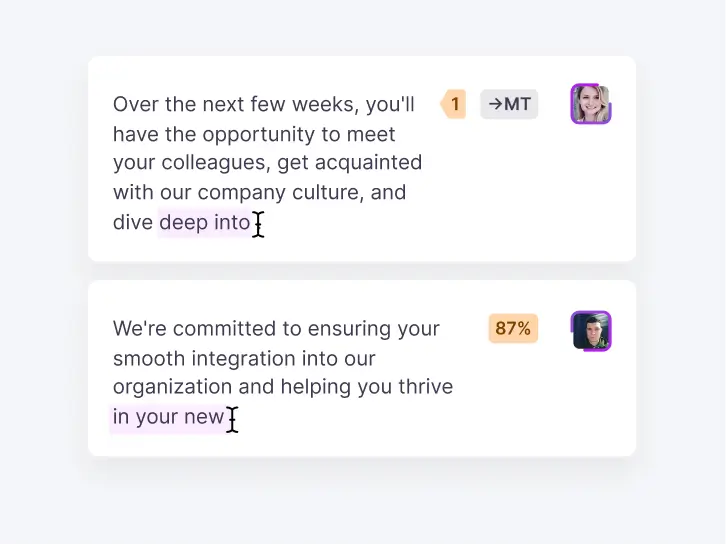
Smartcat editor che mostra i segmenti tradotti con le percentuali di corrispondenza e il revisore assegnato a ciascuno

Fai la revisione del testo, non del layout

Ogni segmento si trova avanti alla sua partenza, con la corrispondenza della memoria di traduzione e la persona che ci lavora. I PDF scansionati e di sole immagini seguono un percorso diverso: scegli pdfimageonly come metodo di analisi al momento del carica.

  1. Revisione e collaborazione

    Invita il tuo team, oppure assumi un Linguista verificato dal Smartcat Marketplace per controllare il contesto e la terminologia di contratti, manuali o articoli accademici. I commenti e i controlli di QA rimangono associati a ciascun segmento.

  2. Scarica lo stesso tipo di file

    Smartcat riscrive ogni traduzione indietro nella struttura del documento ed esporta il file nel suo formato originale; i progetti multi-file vengono scaricati come un unico ZIP. Apri l'esportazione nella sua applicazione, InDesign per IDML, per verificare il layout.

  3. Aggiorna la versione avanti

    Quando la partenza subisce modifiche, carica la nuova versione nello stesso progetto. La memoria di traduzione inserisce ogni frase già approvata, in modo che solo il nuovo testo venga tradotto e revisionato.

Guarda questi sei passaggi su uno dei tuoi documenti

Quali funzionalità di Smartcat mantengono intatto il layout?

Cinque funzionalità di Smartcat mantengono intatto il layout: analisi nativa del file, revisione affiancata, memoria di traduzione e glossari, tre flussi di lavoro PDF e un editor separato per il testo all'interno delle immagini. Sono particolarmente importanti per contratti, manuali, listini prezzi e presentazioni, dove non ci si può permettere di ricostruire il layout a mano.

Esamina un documento dal layout critico con il nostro team

Come mantenere la formattazione in base al tipo di file, all'elemento e alla lingua

La formattazione si interrompe in punti diversi per file diversi. Ogni scheda indica il nome di un caso, dice cosa fa Smartcat con esso e cosa controllare dopo l'esportazione.

Per tipo di file

I due formati su cui le persone chiedono più spesso informazioni.

Traduci un documento Word e mantieni la formattazione

Per tradurre un documento Word e mantenere la formattazione, carica il file DOC, DOCX, RTF o ODT su Smartcat e scarica lo stesso tipo di file in ciascuna lingua, con i relativi paragrafi, tabelle e immagini al loro posto. Le modifiche rilevate e i commenti vengono tradotti quando "Carica commenti del documento" è attivo.

  • Gli stili e le tabelle rimangono nella struttura del documento
  • Le immagini all'interno vengono tradotte con Traduzione immagini avanzata per documento attiva
  • Un file tradotto Word dello stesso tipo torna indietro

La formattazione complessa, come le tabelle nidificate e le caselle di testo, potrebbe richiedere una post-elaborazione dopo l'esportazione.

Traduci i file PDF e mantieni la formattazione

Per tradurre un PDF senza perdere la formattazione, usa la Traduzione AI di PDF di Smartcat per i file con un livello di testo: preserva lo stesso layout, le colonne e la formattazione e restituisce un PDF, fino a 100 MB per file. I PDF scansionati passano invece attraverso la pipeline delle immagini con OCR, fino a 6 GB.

PDF con un livello di testo
  • PDF Traduzione AI
  • Layout, colonne e tabelle mantenuti
  • Fino a 100 MB
Scansionato PDF
  • Pipeline di immagini con OCR
  • Scegli pdfimageonly al carica
  • Fino a 6 GB

Elementi all'interno del file

Le parti di un layout che si rompono per prime.

Mantieni il layout della tabella nella Traduzione AI

Smartcat mantiene il layout della tabella perché ogni cella della tabella è un proprio segmento, quindi una tabella tradotta torna indietro come tabella, non come un paragrafo continuo. Nella Traduzione AI PDF, la struttura della tabella viene preservata, sebbene l'allineamento possa subire lievi spostamenti nelle tabelle complesse.

  1. CellaUn segmento ciascuno
  2. TradottoCon il tuo glossario
  3. RiscrittoStessa riga e colonna

Caratteri, grassetto e corsivo

Smartcat generalmente conserva il grassetto e il corsivo quando traduce un documento. Nei PDF, i caratteri speciali potrebbero essere sostituiti con altri simili, quindi l'esatta corrispondenza dei caratteri non è garantita: controlla i caratteri del brand nell'esportazione prima che il file venga inviato.

Per il testo nelle immagini, l'editor di immagini offre 56 tipi di carattere, tra cui le famiglie Noto per gli alfabeti arabo, ebraico, devanagari e CJK.

Testo all'interno delle immagini

Il testo incorporato in un'immagine non è testo di un documento, quindi richiede OCR e la traduzione delle immagini. Nei file Word, attiva Rich Document Image Translation; in PowerPoint, traduci le immagini in un passaggio separato a 1.000 Smartwords per immagine.

  • Modifica lo stile di carattere, dimensione, colore e allineamento
  • Nascondi tiene un logo fuori dalla traduzione
  • Stesso formato immagine indietro

Grafici e SmartArt

Il testo modificabile del grafico viene tradotto come il resto del documento, mentre i grafici appiattiti in immagini passano attraverso la traduzione delle immagini. I grafici SmartArt e incorporati Excel possono causare errori di elaborazione, quindi rimuovi o convertili prima.

Oggetto grafico in tempo reale
  • Testo tradotto sul posto
Grafico salva come immagine
  • Fase di traduzione dell'immagine

Scritture e lunghezza del testo

Dove le lingue cambiano la forma della pagina.

Lingue da diritto a sinistra

Smartcat traduce in arabo, ebraico, persiano, urdu e altre lingue da diritto a sinistra. Alcuni layout RTL complessi nei PDF richiedono una regolazione manuale dopo l'esportazione e i file InDesign richiedono un passaggio manuale per la direzione del paragrafo, poiché Smartcat non cambia la direzione del paragrafo in IDML.

Destinazioni da diritto a sinistra

AraboEbraicoPersianoUrdu

Quando la traduzione risulta più lunga

Il tedesco e lo spagnolo sono solitamente più lunghi rispetto al loro testo di partenza in inglese. Nei formati a scorrimento come Word, il testo va a capo su più righe; nei layout fissi come diapositive e PDF, controlla le caselle di testo troppo strette nell'esportazione.

  • Esegui la revisione del testo avanti al testo di partenza nell'editor
  • Apri l'esportazione e seleziona le caselle che erano già piene
  • Accorcia un segmento teso ed esporta nuovamente

Flussi di lavoro

Per i team che traducono documenti ogni settimana, non una volta sola.

Perché i file di progettazione continuano a perdere la formattazione

I file di progettazione continuano a perdere la formattazione quando gli strumenti ne copiano il testo. Smartcat accetta i file .indd di InDesign e IDML, o l'intero pacchetto InDesign come ZIP, così il testo all'interno delle immagini collegate viene tradotto e i contenuti multimediali rimangono collegati. I progetti Figma si collegano tramite l'integrazione Figma.

Fonti di partenza del design

.idmlpacchetto .zipFigma

File e batch di grandi dimensioni

Smartcat accetta file di progetto fino a 6 GB e PDF con livello di testo fino a 100 MB. Carica un gruppo di manuali tecnici o rapporti in un unico progetto, mantieni un unico glossario per tutti e scarica le traduzioni come un unico file ZIP nei formati originali.

  • Un progetto per un intero lotto
  • Un glossario e memoria di traduzione
  • Un ZIP indietro nei formati originali

Documenti tecnici, finanziari e legali

Smartcat è uno strumento di Traduzione AI che preserva la formattazione in documenti tecnici, rapporti finanziari e contratti. Mantiene la loro struttura, applica il tuo glossario ai termini definiti e ai nomi delle parti, e consente ai tuoi addetti alla revisione o ai Linguisti verificati di approvare ogni lingua prima dell'esportazione.

  • SOC 2 Type II conforme
  • ISO 27001 certificato
  • Mai utilizzato per addestrare modelli di AI pubblici

Versioni aggiornate dello stesso documento

Quando il documento di partenza cambia, carica la nuova versione: la memoria di traduzione compila ogni frase che hai già approvato, così solo il nuovo testo viene tradotto e revisionato.

  1. Nuova versioneStesso progetto
  2. La memoria colma i vuotiFrasi approvate
  3. Solo modificheTradotto e sottoposto a revisione

I colleghi AI dietro al lavoro

Ogni collega gestisce una fase della traduzione del documento, dalla prima stesura al controllo finale. I tuoi revisori approvano ogni lingua prima dell'esportazione.

Collega Smartcat agli strumenti in cui risiedono i tuoi documenti

Invia documenti dai drive, dagli editor e dagli strumenti di progettazione che il tuo team usa già, e ricevili indietro nello stesso posto. Vedi tutte le integrazioni

Perché i team si affidano a Smartcat per i documenti con layout critico

expondo traduce il suo sito web e il catalogo prodotti in Smartcat in 18 Paesi. Stanley Black & Decker, Smith+Nephew e Wunderman Thompson riportano i propri risultati qui sotto, ciascuno dal proprio caso di studio.

Logo expondo
"Siamo riusciti ad aumentare la nostra produttività del 50% riducendo al contempo i costi di esternalizzazione del 50%."

expondo, un'azienda di e-commerce con 400 dipendenti che opera in 18 Paesi, traduce il proprio sito web e il catalogo prodotti in Smartcat, collegato alle sue piattaforme di informazioni sui prodotti e di supporto al cliente.

Leggi lo studio di caso expondo
Julia EmgeDirettrice della Creazione di Contenuti, expondo

70%

ridurre i costi di traduzione

Stanley Black & Decker ha ridotto i costi di traduzione fino al 70% e ha accorciato i tempi di consegna di due settimane.

4x

tempi di risposta più rapidi

Smith+Nephew completa le traduzioni 4 volte più velocemente rispetto al suo precedente SLA di agenzia di 10 giorni e ha ridotto il carico di lavoro dei suoi revisori umani del 70%.

+30%

output del progetto

Wunderman Thompson ha aumentato la produzione del suo progetto del 30% con le stesse risorse.

Vedi il tuo documento tornare indietro nel suo layout originale

Cosa dicono i team di localizzazione e del documento su G2

Cosa chiedono i team prima di inviare file con vincoli di layout?

I team chiedono quattro cose prima di inviare file critici per il layout: layout complessi, costi di agenzia, approvazione della revisione e oggetti complessi. L'ultimo è l'unico caso in cui Smartcat ti chiede di preparare prima il file. Per vedere come Smartcat si confronta con gli strumenti di traduzione gratuiti, leggi il confronto tra traduttori di documenti.

«I nostri layout sono stretti e il tedesco richiede più spazio».

Esamina la traduzione come testo, quindi controlla l'esportazione. Nei formati a testo scorrevole il testo va a capo automaticamente; nelle diapositive e nei PDF, accorcia un segmento problematico nell'editor ed esporta di nuovo.

Le pagine da controllare sono quelle in cui il testo di partenza riempiva già la sua casella.

"Un'agenzia traduce già i nostri documenti."

Le agenzie fanno pagare a parola e spesso anche per la riformattazione. I team aziendali che utilizzano Smartcat riducono i costi di traduzione del 96% rispetto alle tradizionali tariffe di agenzia, e il file torna indietro con il proprio layout originale.

  • 1 Smartword per parola di partenza per lingua
  • Frasi ripetute completate dalla memoria di traduzione
  • Linguisti Marketplace verificati quando ne hai bisogno

"I nostri addetti alla revisione devono prima dare l'approvazione."

Possono. Invita il tuo team o Linguisti del Marketplace verificati, lascia commenti, conferma i segmenti ed esporta solo quando ogni lingua è approvata.

  • Partenza e traduzione a fianco
  • Commenti su ciascun segmento
  • Esporta una volta approvato

"SmartArt e grafici incorporati sopravviveranno?"

Non sempre. SmartArt, grafici Excel incorporati e formattazioni matematiche avanzate possono causare errori di elaborazione; la soluzione documentata è rimuovi tali elementi o convertire la presentazione tramite PDF prima di tradurre.

Porta un file di esempio a una demo e verificheremo come viene analizzato prima che tu ti impegni.

È sicuro tradurre documenti riservati in Smartcat?

Sì. Smartcat è conforme a SOC 2 Type II e certificato ISO 27001, e crittografa i contenuti sia in transito che a riposo. I tuoi contratti, i bilanci e i file delle risorse umane non vengono mai utilizzati per addestrare modelli di AI pubblici. I dettagli si trovano sulla pagina di sicurezza Smartcat.

Controlli di accesso basati sui ruoli

Stabilisci chi può visualizza, tradurre, effettuare la revisione e approvare i documenti in base a team, ruolo o area geografica sui piani enterprise.

Conforme a SOC 2 Type II

Smartcat è conforme a SOC 2 Type II e isola ogni spazio di lavoro.

ISO 27001 certificato

Smartcat è un'organizzazione certificata ISO 27001.

Mai utilizzato per addestrare modelli di AI pubblici

I tuoi contratti, rapporti e manuali non vengono mai utilizzati per addestrare modelli di AI pubblici.

Tracce di controllo

Scopri chi ha apportato modifiche, cosa ha modificato e quando, attraverso la traduzione e la revisione nei piani enterprise.

Crittografia ed eliminazione su richiesta

I contenuti sono crittografati sia in transito che a riposo, e vengono cancellati o restituiti entro 30 giorni dalla ricezione di una richiesta scritta.

Risorse per tradurre documenti senza perdere la formattazione

Tre guide dal blog Smartcat: come funziona la traduzione di un documento, come si confrontano gli strumenti di traduzione PDF per quanto riguarda il layout e come tradurre una presentazione PowerPoint.

Ultimo aggiornamento: 30 ottobre 2026

Domande frequenti sul mantenimento della formattazione nella traduzione

Come posso fare la traduzione di un PDF senza perdere la formattazione?

Carica il PDF su Smartcat e scegli il flusso di lavoro adatto al file. Un PDF con un livello di testo, fino a 100 MB, passa attraverso la Traduzione AI di PDF, che mostra un'anteprima dinamica pagina per pagina e ti consente di rifare una singola pagina tramite chat prima di scaricare il PDF tradotto. Per un PDF scansionato, scegli invece pdfimageonly al momento del carica.

Qual è il modo migliore per tradurre un PDF mantenendone il layout?

Usa uno strumento che traduca direttamente il PDF invece di copiarne il testo, come ad esempio Smartcat. Controlla quattro cose: che colonne, tabelle e immagini rimangano al loro posto; che le pagine scansionate ricevano OCR; che un revisore possa controllare il testo; e che tu riceva PDF indietro. La traduzione AI PDF di Smartcat copre PDF basati su testo fino a 100 MB. Per il senso generale di un paragrafo, un traduttore web gratuito è sufficiente.

Esiste un traduttore di documenti gratuito che mantenga la formattazione?

Sì, come prova gratuita piuttosto che come piano gratuito. Smartcat ti offre 15 giorni e 15.000 Smartwords, con pieno accesso alle funzionalità di traduzione e senza carta di credito. Questo è sufficiente per tradurre documenti reali e controllare il layout esportato. Gli strumenti online gratuiti spesso appiattiscono il file in testo normale, ed è solitamente per questo motivo che la formattazione va persa fin dall'inizio.

Come posso tradurre un documento senza perdere la formattazione?

Carica il file su Smartcat, scegli le tue lingue di destinazione e lascia che l'IA lo traduca con il tuo glossario e la tua memoria di traduzione. Fai la revisione del testo nell'editor, poi scarica il file nel suo formato originale. Smartcat analizza il documento in modo nativo anziché appiattirlo in testo, così tabelle, immagini e colonne vengono riscritte indietro al loro posto. Apri l'esportazione per controllare i layout ristretti.

Quali tipi di strumenti aiutano i linguisti a preservare la formattazione del documento durante la traduzione?

Le piattaforme di traduzione che analizzano i file nel loro formato nativo aiutano i linguisti a preservare la formattazione; gli strumenti che lavorano sul testo incollato non lo fanno. Smartcat è una piattaforma del primo tipo, che combina Traduzione AI, un editor di revisione, memoria di traduzione e glossari. Cerca un supporto nativo per i tuoi formati, OCR per le scansioni, la revisione segmento per segmento e l'esportazione nel tipo di file originale.

Quale traduttore PDF conserva tabelle e grafici?

La Traduzione AI PDF di Smartcat preserva la struttura delle tabelle, le colonne, le icone e i diagrammi vettoriali, così che i grafici disegnati come vettori mantengano la loro forma. Il testo all'interno dell'immagine di un grafico viene tradotto tramite il riconoscimento delle immagini di testo e merita una rapida revisione. I campi modulo interattivi e i pulsanti potrebbero non essere mantenuti, pertanto instrada i moduli attraverso la pipeline delle immagini. Per ogni flusso di lavoro PDF, vedi il traduttore PDF.

Quanto velocemente posso tradurre un documento senza perdere la formattazione?

Dipende dalla lunghezza e dal flusso di lavoro. Nella Traduzione AI PDF di Smartcat, un documento di 10–20 pagine richiede circa 15–45 minuti, e i documenti di 60 pagine o più richiedono molto più tempo. Il tempo di revisione si aggiunge al totale e si riduce man mano che la memoria di traduzione inserisce le frasi già approvate. Oltre i 100 MB, dividere il PDF e tradurre le parti.

Posso tradurre un PDF con formule matematiche senza perdere i simboli?

Fai prima una prova. La Traduzione AI di Smartcat PDF mantiene al loro posto caselle di testo, immagini e diagrammi vettoriali, ma Smartcat non documenta come vengono resi i simboli delle equazioni, e la formattazione matematica avanzata nelle presentazioni può causare errori di elaborazione. Traduci una pagina di esempio nella prova gratuita, controlla ogni formula nel PDF esportato e porta i file complessi a una demo prima di impegnarti.

Posso tradurre un documento Word con le modifiche rilevate?

Sì, con un limite. Smartcat traduce inserimenti revisionati, eliminazioni e commenti incorporati in un .docx nativo quando “Carica commenti del documento” è attivo, ma non tornano indietro come modifiche revisionate attive. Per mostrare l'editing di un revisore nella lingua di destinazione, fornisci la traduzione di due versioni: una con tutte le modifiche accettate e una con tutte quelle rifiutate. Non convertire prima un documento tracciato in PDF.

Posso tradurre un file .indd InDesign e mantenerne il layout?

Sì. Smartcat accetta direttamente i file .indd: converte il file in IDML, traduce il testo e restituisce un .indd in ciascuna lingua. Puoi anche eseguire l'upload di IDML, oppure dell'intero pacchetto InDesign come file ZIP in modo che il testo all'interno delle immagini con link venga tradotto. I file binari .fm di FrameMaker non hanno supporto; esportali prima in formato MIF.

Posso tradurre solo una parte di una cartella di lavoro Excel e mantenerne il layout?

Sì. Smartcat ti consente di caricare o escludere intervalli di colonne come A:H e intervalli di righe come 1:50, con regole separate per ciascun foglio. Scegli se creare il segmento per frase o per cella. I nomi dei fogli, le celle e i fogli nascosti, le intestazioni e i piè di pagina, i commenti e il testo delle forme vengono tradotti solo se li attivi al momento del carica, mentre le macro XLSM vengono mantenute e non tradotte.

Posso correggere il layout da solo prima di esportare?

Dipende dal file. L'editor di Smartcat è destinato al testo nei documenti e nelle presentazioni: lì esegui l'editing dei segmenti, mentre le modifiche al layout spettano all'applicazione di partenza dopo l'esportazione. Le immagini ti offrono un reale controllo del layout: seleziona una casella di testo per modificarne carattere, dimensioni, colore e allineamento, trascinala, oppure usa Nascondi per escludere un elemento come un logo dalla traduzione.

Posso saltare le diapositive nascoste quando traduco una presentazione PowerPoint?

Sì. Smartcat ti consente di escludere le diapositive nascoste e gli schemi diapositiva al momento del carica, così vengono tradotte solo le diapositive che presenti e la presentazione torna indietro nello stesso tipo di file. Unico inconveniente: le note digitate nella visualizzazione Pagina note, anziché nel riquadro Note del relatore, non vengono rilevate, quindi spostale nel riquadro Note del relatore prima di procedere con carica.

Posso tradurre un PDF protetto da password mantenendone la formattazione?

Sì, una volta che rimuovi la password. Smartcat elabora un PDF protetto come sola immagine, quindi rimuovi la protezione prima di fare il carica e il file seguirà il normale flusso di lavoro con il suo livello di testo intatto. Se PDF è una scansione senza livello di testo, scegli pdfimageonly al momento del carica e Smartcat legge ogni pagina con OCR prima di tradurla.

Quanto costa tradurre un documento?

Smartcat misura la traduzione in Smartwords anziché in pagine o formati: un Smartword per parola di partenza per lingua di destinazione per il testo di un documento standard. Le immagini e le pagine scansionate PDF hanno un costo fisso di 1.000 Smartwords ciascuna per lingua. Ogni piano inizia con una prova gratuita di 15 giorni con 15.000 Smartwords e senza carta di credito; consulta la pagina dei prezzi per i piani.

Ogni lingua e ogni nuova versione, nel layout con cui hai iniziato

Guarda Smartcat tradurre uno dei tuoi documenti, dal carica all'esportazione nel suo layout originale, oppure avvia una prova gratuita di 15 giorni con 15.000 Smartwords e senza carta di credito.