PDF traduttore: traduci un PDF, scansioni incluse, e mantieni il suo layout

Il traduttore di PDF Smartcat AI trasforma il tuo PDF in un PDF tradotto in una qualsiasi delle oltre 280 lingue, mantenendo caselle di testo, colonne, tabelle e immagini nella loro posizione originale. I PDF scansionati vengono letti con OCR, e il tuo glossario si applica a ogni pagina.

Traduci qualsiasi file. In pochi secondi.
Immagini, documenti, video, audio, corsi — scegli un formato e trascina il file.
Trascina qui documenti
oppure sfoglia i file · Supporta .docx, .pdf, .pptx, .xlsx e altro

Oltre 80 delle più grandi aziende al mondo hanno scelto Smartcat

Cos'è un traduttore PDF?

Un traduttore di PDF è uno strumento online che traduce il testo in un file PDF e restituisce un PDF tradotto nel layout originale, invece di testo normale da incollare in un nuovo documento. Il traduttore Smartcat PDF accetta PDF con un livello di testo fino a 100 MB e PDF scansionati di sole immagini fino a 6 GB, che legge con OCR.

Smartcat mantiene al loro posto caselle di testo, colonne, immagini e struttura delle tabelle e applica il tuo glossario e la tua memoria di traduzione, così i termini approvati si ripetono in ogni file. I team lo usano per tradurre manuali PDF, contratti e rapporti. Lo stesso spazio di lavoro è anche un traduttore di documenti per i file Word, Excel e PowerPoint. Per manuali di centinaia di pagine, scopri come tradurre file PDF di grandi dimensioni.

8M+

PDF pagine tradotte

Più di 8 milioni di pagine PDF sono state tradotte con Smartcat.

280+

lingue

Traduci in oltre 280 lingue, comprese le scritture da diritto a sinistra come l'arabo e l'ebraico.

80+

formati di file

Traduci oltre 80 formati di file, da InDesign e PDF a corsi SCORM e video.

Guida interattiva: come eseguire la traduzione di un PDF in Smartcat, dal carica alla revisione nell'editor.

Perché un PDF tradotto torna indietro rotto?

Le tabelle si riducono a righe continue, le pagine a due colonne si fondono e un manuale del fornitore di 80 pagine richiede giorni per essere ricostruito in InDesign, una volta per ciascuna lingua. La causa: un PDF memorizza dove si trova ciascuna riga sulla pagina, non come scorre il testo, e la maggior parte dei traduttori estrae soltanto le parole.

Il testo che ricostruisci

Copia e incollaRiflussoPer lingua

Lo stesso PDF indietro

Layout mantenutoOCRGlossario

Testo estratto dal file

La maggior parte degli strumenti estrae le parole e restituisce semplici paragrafi: le tabelle collassano in righe continue e le pagine a due colonne si fondono.

Il layout torna indietro con le parole

Smartcat mantiene al loro posto caselle di testo, colonne, immagini e struttura delle tabelle, così da scaricare un PDF, non testo da reimpaginare.

Scansioni rifiutate o restituite come testo

Una PDF scansionata è l'immagine di una pagina. Molti strumenti lo rifiutano o restituiscono indietro testo non formattato.

OCR legge le pagine scansionate

Smartcat legge i PDF scansionati di sole immagini con OCR e restituisce un PDF tradotto che puoi controllare e di cui esegui l'editing.

Termini che cambiano da file a file

Ciascun file viene tradotto da zero, quindi i nomi dei prodotti e le liberatorie variano tra le versioni.

Il tuo glossario su ogni pagina

Il glossario e la memoria di traduzione si applica a ogni PDF, quindi la formulazione approvata si ripete tra i file e gli aggiornamenti.

Ricostruito a mano, una volta per lingua

Qualcuno reimposta il manuale in uno strumento di layout per ogni lingua, quindi lo ricontrolla dopo ogni volta che esegui l'editing.

Sottoposto a revisione nel contesto, poi esportato

I revisori controllano la traduzione avanti alla pagina ed esportano il PDF termina in ogni lingua.

Come si confronta Smartcat con Google Translate e ChatGPT per la traduzione di PDF?

Smartcat restituisce un PDF tradotto nel layout originale. Google Translate e ChatGPT traducono bene le parole, ma spesso restituiscono un file semplificato o un testo che inserisci tu stesso in un documento.

Di cosa hai bisognoSmartcatGoogle TranslateChatGPT
Cosa ricevi indietro✓ Un PDF tradotto nel layout originale, pronto per l'invio~ Un file o testo tradotto; layout spesso semplificato~ Testo tradotto nella chat, o un nuovo file che genera
Layout, tabelle e immagini originali✓ Caselle di testo, colonne, immagini e struttura delle tabelle mantenute invariate~ In parte: la formattazione viene spesso persa~ Può creare un nuovo documento, ma raramente ricostruisce il layout originale
PDF scansionati, composti solo da immagini✓ OCR legge le pagine scansionate; il risultato torna indietro come PDF~ Limitato~ Legge molte scansioni, ma restituisce testo
Documenti lunghi✓ Fino a 100 MB per PDF con livello di testo; PDF scansionati fino a 6 GB~ Limiti di dimensione e di pagine per file~ I file di grandi dimensioni potrebbero venire troncati o richiedere la suddivisione in parti
Terminologia tra i file✓ Glossario e memoria di traduzione applicati a ogni file✗ Nessun glossario riutilizzabile nello strumento web gratuito~ Puoi incollare un glossario in ogni prompt; nulla ne impone l'uso tra i diversi file
Revisione umana✓ I tuoi addetti alla revisione o Linguisti Smartcat Marketplace, nello stesso progetto✗ No✗ No: organizzi la revisione tu stesso
Versione avanti dello stesso file✓ La memoria di traduzione riutilizza il testo approvato✗ Tradotto da zero ogni volta~ Il re-prompting funziona, ma l'output varia da un'esecuzione all'altra

Confronto aggiornato a ottobre 2026, basato sulle funzionalità pubbliche di ciascun prodotto per i file PDF. Google Translate è un marchio di Google LLC e ChatGPT è un marchio di OpenAI; Smartcat non è affiliato con nessuno dei due.

Come tradurre un file PDF in Smartcat

Per tradurre un PDF in Smartcat, carica il file, scegli le tue lingue, traduci con il tuo glossario, effettua la revisione nel contesto e scarica il PDF tradotto. La revisione richiede la maggior parte del tempo e sei tu a decidere quanto ne necessiti ciascun documento.

  1. Carica il tuo PDF

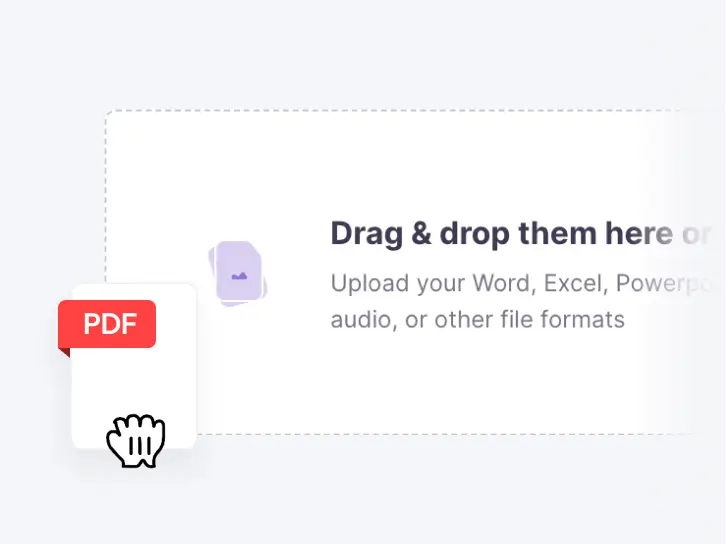
    Trascina un PDF dentro Smartcat. I file con un livello di testo possono avere una dimensione massima di 100 MB. Per un PDF scansionato e di sole immagini, scegli il flusso di lavoro per immagini al momento del carica in modo che la pagina venga ricostruita dopo OCR.

    Carica di un file PDF sul traduttore Smartcat PDF
  2. Scegli le tue lingue

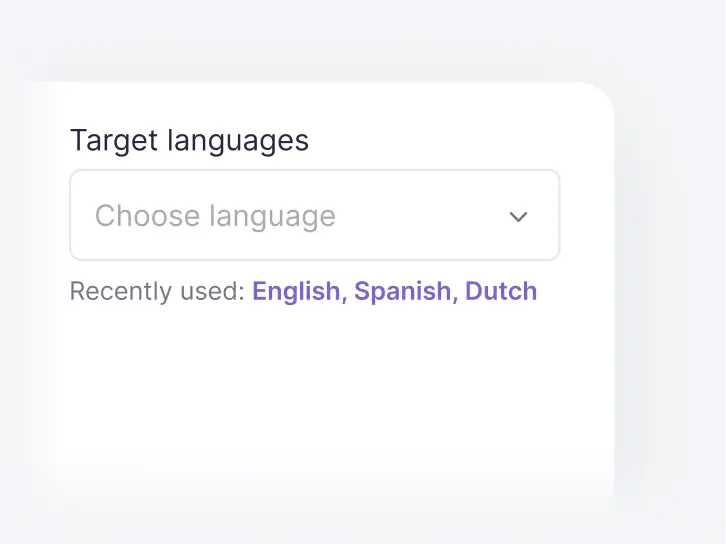
    Scegli la lingua di partenza e tutte le lingue di destinazione di cui hai bisogno. Ogni lingua diventa il proprio PDF tradotto nello stesso progetto.

    Scelta delle lingue di destinazione per un PDF in Smartcat
  3. Traduci con il tuo glossario

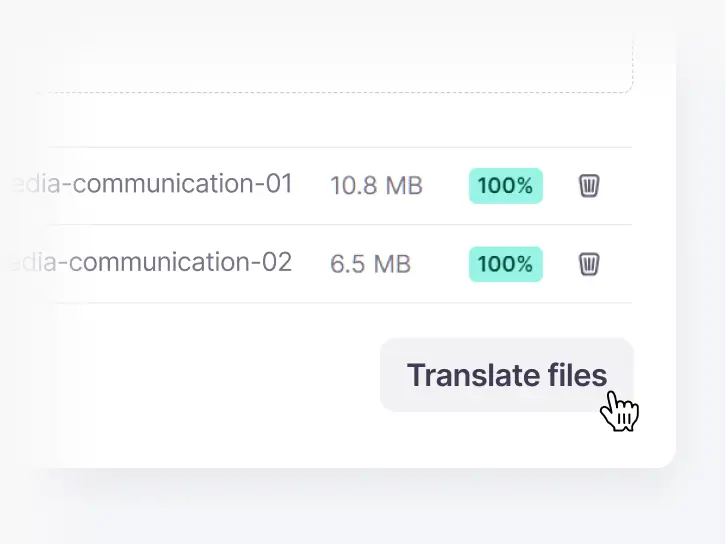
    Il Content Translator Coworker traduce ogni pagina con il tuo glossario e la tua memoria di traduzione, così i nomi dei prodotti e le intestazioni delle tabelle rimangono coerenti.

    Avvio della traduzione dei file caricati PDF in Smartcat
  4. Revisione nel contesto

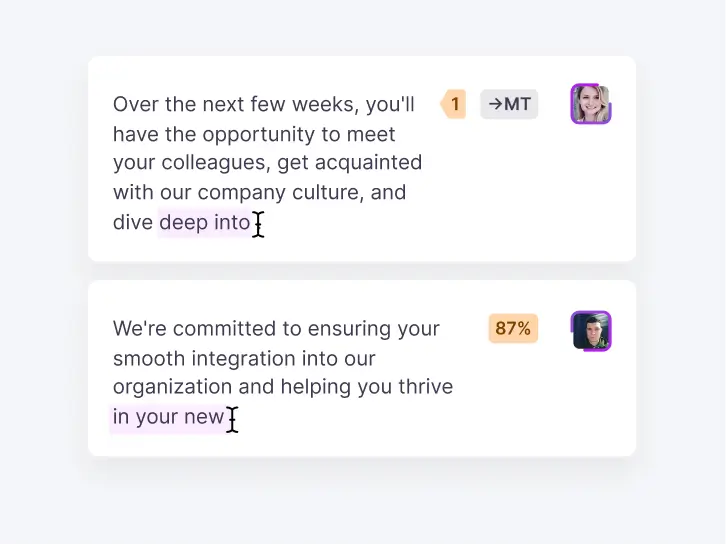
    Apri l'editor per controllare ciascun segmento avanti a un'anteprima della pagina. I tuoi revisori, o i Linguisti di Smartcat Marketplace, confermano il testo prima dell'esportazione.

    Revisori che eseguono l'editing dei segmenti tradotti nell'editor Smartcat
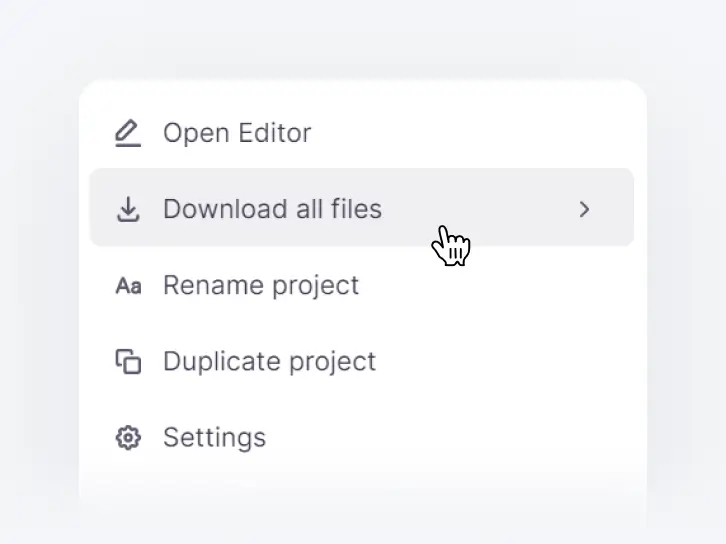
  5. Scarica il PDF tradotto

    Esporta un PDF nel layout originale per ciascuna lingua, oppure scarica l'intero progetto come un unico file ZIP.

    Menu Progetto in Smartcat con l'opzione Scarica tutti i file

Guarda questi cinque passaggi su uno dei tuoi PDF

Cosa aggiunge il software di traduzione PDF per i team?

PDF Il software di traduzione per team aggiunge ciò che manca a un traduttore gratuito: un glossario per ogni file, una fase di revisione prima dell'esportazione e un registro di ciò che è stato approvato.

Traduci uno dei tuoi PDF con il tuo glossario

Che tipi di PDF può tradurre Smartcat?

Smartcat traduce PDF basati su testo e scansionati, tabelle e testo all'interno di immagini, scritture da destra a sinistra e non latine, e lotti di file. Ogni carta indica i limiti da conoscere prima che tu carica.

Tipi PDF

PDF basati su testo

I PDF basati su testo, esportati da Word, InDesign o da un altro editor, presentano un livello di testo selezionabile. Smartcat li traduce nel layout originale e restituisce un PDF tradotto, per file fino a 100 MB ciascuno. Rapporti, manuali, contratti e brochure rientrano in questo gruppo, e la maggior parte necessita solo di una leggera revisione prima dell'invio.

File tipici

RapportiManualiContrattiBrochure

PDF scansionati e pagine di sole immagini

Traduci PDF scansionati e pagine composte solo da immagini con OCR. Un PDF scansionato non ha un livello di testo, quindi Smartcat legge prima il testo dall'immagine della pagina. Scegli il flusso di lavoro per immagini al momento del carica per ottenere ciascuna pagina ricostruita nel suo layout dopo OCR. Pulisci, le scansioni ad alta risoluzione offrono il risultato migliore; le pagine a bassa risoluzione e la scrittura a mano richiedono un'attenta revisione.

  • Dimensione
    Fino a 6 GB per PDF scansionato
  • Uso
    1.000 Smartwords per pagina per lingua di destinazione

PDF protetti da password

I PDF protetti da password richiedono che la password venga rimossa prima di eseguire carica. Un PDF bloccato nascondi il suo livello di testo, quindi Smartcat può elaborarlo solo come immagini, pagina per pagina, tramite OCR. Sblocca il file nel tuo editor PDF e carica la copia sbloccata, e si tradurrà come qualsiasi altro PDF basato su testo.

Sblocca il file nel tuo editor PDF, quindi carica la copia sbloccata.

Elementi all'interno del PDF

Tabelle e layout a più colonne

Le tabelle e i layout a più colonne mantengono la loro struttura quando Smartcat traduce un PDF: righe, celle, colonne e caselle di testo rimangono dove si trovavano. L'allineamento può spostarsi leggermente dove la traduzione risulta più lunga del testo di partenza, quindi controlla le tabelle dense nell'anteprima prima di esportare.

  • Struttura della tabella mantenuta
  • Colonne e caselle di testo mantenute
  • Celle strette che meritano un'occhiata

Testo all'interno di immagini e diagrammi

Il testo all'interno delle immagini e dei diagrammi in un PDF viene tradotto tramite il riconoscimento delle immagini del testo, quindi le etichette dei grafici e le didascalie dei diagrammi cambiano lingua insieme al corpo del testo. Il riconoscimento delle immagini è meno certo rispetto a quello sul corpo del testo, quindi fai una rapida revisione di quelle pagine. Per le immagini singole, usa il traduttore di immagini.

  1. Rilevail testo nell'immagine
  2. Traducicon il tuo glossario
  3. Rivedinell'anteprima

Caratteri e stili

I caratteri e lo stile vengono per lo più mantenuti: il grassetto e il corsivo sono generalmente preservati nel PDF tradotto. I caratteri specializzati possono essere sostituiti con una corrispondenza chiudi, soprattutto quando la scrittura di destinazione necessita di glifi di cui il carattere originale è privo, come l'arabo o il giapponese. Controlla le intestazioni e i riquadri di richiamo, dove una sostituzione è più visibile.

GrassettoCorsivoSostituzione dei caratteri possibile

Moduli e campi interattivi

I moduli e i campi interattivi sono il limite principale della traduzione di PDF. Smartcat traduce il testo di un modulo, ma i campi del modulo, i pulsanti e altri elementi interattivi potrebbero non sopravvivere. Per i moduli scansionati o complessi, usa il flusso di lavoro delle immagini e controlla ogni campo prima di inviare il file.

Limite onesto: conserva un originale compilabile se le persone devono fare una compilazione completa del modulo.

Lingue e scritture

PDF da diritto a sinistra

I PDF da diritto a sinistra in arabo, ebraico, persiano e urdu si traducono in entrambe le direzioni, da e verso l'inglese o qualsiasi altra lingua con supporto. Alcuni layout complessi da diritto a sinistra potrebbero richiedere una regolazione manuale dopo l'esportazione, in particolare le pagine che combinano diverse direzioni del testo in tabelle o didascalie, quindi effettua prima una revisione di tali pagine nell'anteprima.

AraboEbraicoPersianoUrdu

Scritture non latine

Gli alfabeti non latini, inclusi il cinese, il giapponese, il coreano e l'hindi, sono tra le oltre 280 lingue in cui Smartcat traduce i PDF. Il testo tradotto è spesso più lungo o più corto rispetto a quello di partenza, quindi le righe vicino alle immagini e nelle colonne strette possono spostarsi. Controlla quelle pagine nell'anteprima prima di esportare il PDF tradotto.

CineseGiapponeseCoreanoHindi

Flussi di lavoro

PDF di grandi dimensioni e documenti lunghi

I PDF di grandi dimensioni e i documenti lunghi non hanno limiti di pagine in Smartcat, solo una dimensione del file: fino a 100 MB per un PDF con livello di testo. Oltre i 100 MB, dividi il file e traduci le parti in un unico progetto, dove un'unica memoria di traduzione mantiene coerente ogni termine in tutte le parti.

Molti PDF contemporaneamente

Molti PDF contemporaneamente: per tradurre i file PDF in blocco, carica il batch in un unico progetto Smartcat, e ogni file condividerà lo stesso glossario e la stessa memoria di traduzione. L'avanzamento viene monitorato per file, così un documento difficile non blocca gli altri, e puoi scaricare il set completato come un unico file ZIP.

  • Un glossario per l'intero set
  • Avanzamento monitorato per file
  • Un unico download ZIP

Output modificabile per PDF semplici

L'output modificabile per i PDF semplici proviene dal flusso di lavoro standard: Smartcat converte un PDF semplice e ricco di testo con OCR in un documento Word modificabile. Traduci ed esegui l'editing del file Word, poi salvalo come PDF. Scegli questo percorso quando hai bisogno di modificare il testo dopo la traduzione.

  1. PDFricco di testo
  2. Wordmodificabile
  3. PDFdopo la revisione

Coppie di lingue di traduzione PDF popolari

Traduci un PDF in inglese dallo spagnolo, francese, tedesco, cinese o giapponese, oppure traduci PDF in inglese in una qualsiasi delle oltre 280 lingue dallo stesso spazio di lavoro.

Traduttore dallo spagnolo all'inglese PDF

Elevato volume di contenuti per clienti e marketing

Traduttore PDF dal francese all'inglese

Documenti di brand, legali e di supporto

Traduttore dal tedesco all'inglese PDF

File tecnici, di prodotto e operativi

Traduttore dal cinese all'inglese PDF

Contenuto relativo a fornitore, qualità e conformità

Traduttore PDF dal giapponese all'inglese

Materiali relativi a prodotti, formazione e localizzazione

Quali colleghi basati sull'IA traducono e controllano i tuoi PDF?

Cinque colleghi AI redigono, aggiornano, pre-sottopongono a revisione e controllano ogni PDF tradotto. I tuoi revisori approvano ogni lingua prima dell'esportazione.

Collega Smartcat agli strumenti in cui risiedono i tuoi documenti

Smartcat si connette a Google Drive, Documenti e Fogli, Figma e ai team di Microsoft. Vedi tutte le integrazioni

Cosa salvano i team quando spostano la traduzione di documenti su Smartcat?

I clienti segnalano costi di traduzione inferiori fino al 70%, più di 8 lingue aggiunte con lo stesso budget e tempi di consegna 4 volte più rapidi. Il dato di Stanley Black & Decker include PDF e file Word, quello di Kaseya riguarda la documentazione di prodotto e quello di Smith+Nephew copre i contenuti formativi, ciascuno tratto dal caso di studio del cliente stesso.

70%

ridurre i costi di traduzione

Stanley Black & Decker traduce PDF, file Word e corsi in Smartcat e riduce i costi di traduzione fino al 70%.

8+

lingue aggiunte, stesso budget

Il team addetto alla documentazione dei prodotti di Kaseya ha ridotto i costi di localizzazione del 70% e ha reinvestito i risparmi in oltre 8 lingue aggiuntive.

4x

tempi di risposta più rapidi

Smith+Nephew elabora i contenuti formativi 4 volte più velocemente rispetto al suo precedente SLA di agenzia di 10 giorni e ha ridotto il carico di lavoro di editing dei revisori del 70%.

"I nostri addetti alla revisione hanno confrontato i nostri contenuti legacy realizzati da agenzie di traduzione con i contenuti prodotti da Il mio team con la traduzione Smartcat AI." Il numero di correzioni è ora molto inferiore e, di conseguenza, il processo di editing è più rapido e richiede meno lavoro.”
Barbara Fedorowicz
Barbara FedorowiczResponsabile del dipartimento di traduzione, Smith+Nephew

Visualizza uno dei tuoi PDF con la traduzione nel suo layout originale

Cosa dicono i team su Smartcat su G2

Cosa chiedono i team prima di passare la traduzione da PDF a Smartcat

Emergono cinque domande prima che i team spostino la traduzione PDF su Smartcat: strumenti gratuiti, scansioni, layout esatto, risorse di traduzione esistenti e basso volume.

"Utilizziamo già Google Translate per i nostri PDF."

Per una pagina che leggi tu stesso, uno strumento gratuito va bene. Smartcat è per i PDF ricevuti da altre persone: ripristina il layout originale, applica il tuo glossario a ogni file e aggiungi una fase di revisione.

"La maggior parte dei nostri PDF sono scansioni."

Smartcat legge i PDF scansionati di sole immagini con OCR e restituisce un PDF tradotto. Pulisci, le scansioni ad alta risoluzione funzionano meglio; le pagine a bassa risoluzione e la grafia richiedono un'attenta revisione.

"La traduzione sarà esattamente uguale all'originale?"

Chiudi, ma non sempre identico. I caratteri specializzati potrebbero essere sostituiti, le tabelle dense possono spostarsi leggermente, i campi dei moduli interattivi potrebbero andare persi e i layout complessi da diritto a sinistra potrebbero richiedere una regolazione manuale.

«Abbiamo già le memorie di traduzione e un'agenzia.»

Portali entrambi. Aggiungi le tue memorie di traduzione e i tuoi glossari esistenti a Smartcat, in modo che le formulazioni approvate vengano trasferite dal primo file. Invita la tua agenzia o i tuoi linguisti freelancer nello stesso progetto, oppure assumi addetti alla revisione da Smartcat Marketplace.

«Traduciamo solo pochi PDF all'anno».

Traduci i tuoi primi PDF gratuitamente nella prova di 15 giorni: 15.000 Smartwords, nessuna carta di credito. Passa a un piano solo quando la traduzione PDF diventa una parte regolare del lavoro.

È sicuro tradurre PDF riservati con Smartcat?

Sì. Smartcat è conforme a SOC 2 Type II e certificato ISO 27001, e i contratti, i rendiconti finanziari e i file delle risorse umane che traduci non vengono mai utilizzati per addestrare modelli di AI pubblici. I dettagli si trovano sulla pagina di sicurezza Smartcat.

Conforme a SOC 2 Type II

Smartcat è conforme a SOC 2 Type II e isola ogni spazio di lavoro.

ISO 27001 certificato

Smartcat è un'organizzazione certificata ISO 27001.

Controlli di accesso basati sui ruoli

Stabilisci chi può visualizza, tradurre, effettuare la revisione e approvare i documenti in base a team, ruolo o area geografica sui piani enterprise.

Mai utilizzato per addestrare modelli di AI pubblici

I tuoi documenti non vengono mai utilizzati per addestrare modelli di AI pubblici.

Crittografato in transito e a riposo

I file vengono crittografati durante il caricamento, mentre sono archiviati e durante la traduzione.

Cancellazione su richiesta

I contenuti vengono eliminati o restituiti entro 30 giorni da una richiesta scritta.

Guide per la traduzione di PDF

Guide dal blog di Smartcat sulla scelta di un traduttore PDF, sulla traduzione di scansioni e sull'esecuzione della traduzione di documenti all'interno di un team.

Ultimo aggiornamento della pagina: 30 ottobre 2026.

PDF FAQ sul traduttore

Qual è il miglior traduttore PDF?

Smartcat è adatto ai team che hanno bisogno di un PDF tradotto indietro nel suo layout originale, ma il miglior traduttore di PDF dipende dal lavoro. Per una singola pagina letta da te, uno strumento gratuito è sufficiente. Per i file che invii a clienti o autorità di regolamentazione, confronta quattro aspetti: se ricevi indietro un PDF con lo stesso layout, OCR per le scansioni, un glossario che si applica a ogni file e una fase di revisione prima dell'esportazione.

C'è un traduttore PDF gratuito?

Sì, per 15 giorni. Smartcat offre una prova gratuita anziché un piano gratuito: 15.000 Smartwords nell'arco di 15 giorni, con accesso completo alle funzionalità di traduzione e senza carta di credito. Questo è sufficiente per tradurre gratuitamente diversi PDF e controllarne il layout. Anche i traduttori web gratuiti gestiscono i PDF, ma raramente mantengono il layout e non offrono alcun glossario o fase di revisione.

Come traduco un PDF?

In Smartcat, carica il PDF, scegli la lingua di partenza e la lingua di destinazione e avvia la traduzione. Il tuo glossario e la tua memoria di traduzione si applicano automaticamente. Poi esegui la revisione del testo nell'editor accanto a un'anteprima della pagina e scarica un PDF tradotto per ogni lingua. Per un PDF scansionato, scegli il flusso di lavoro per immagini durante il carica in modo che la pagina venga ricostruita dopo OCR.

C'è un traduttore PDF di Traduzione AI?

Sì. Smartcat dispone di un traduttore PDF con Traduzione AI per i PDF basati su testo. Il flusso di lavoro AI PDF traduce ogni pagina con il tuo glossario e la tua memoria di traduzione, mostra un'anteprima dinamica pagina per pagina e restituisce un PDF con lo stesso design, le stesse colonne e la stessa formattazione. Puoi rifare una singola pagina tramite chat. I PDF scansionati e la grafia passano invece attraverso il flusso di lavoro delle immagini, che li legge con OCR.

Posso tradurre un PDF scansionato?

Sì. Smartcat legge PDF scansionati di sole immagini con OCR, traduce il testo riconosciuto e restituisce un PDF tradotto. Scegli il flusso di lavoro per immagini al momento del carica per ottenere risultati fedeli al layout. Pulisci, le scansioni ad alta risoluzione offrono il miglior risultato; le pagine a bassa risoluzione e la scrittura a mano possono essere interpretate male, quindi fai una revisione di quelle pagine prima di inviare il file. I PDF scansionati possono avere dimensioni fino a 6 GB.

Posso tradurre un PDF in inglese?

Sì. Smartcat traduce i PDF in inglese dalle sue oltre 280 lingue che hanno supporto, tra cui spagnolo, francese, tedesco, cinese e giapponese, e dall'inglese verso ciascuna di esse. Carica il PDF, imposta l'inglese come lingua di destinazione e scarica un PDF tradotto nel layout originale. Per un PDF scansionato, scegli il flusso di lavoro delle immagini al momento del carica, in modo che il testo venga letto prima con OCR.

Posso tradurre un PDF senza perdere la formattazione?

Sì, nella maggior parte dei casi. Il flusso di lavoro basato su AI di Smartcat PDF mantiene lo stesso design, le stesse colonne e la stessa formattazione, e il flusso di lavoro delle immagini ricostruisce le pagine scansionate nel loro layout. La formattazione è maggiormente a rischio in tre punti: caratteri speciali, tabelle molto dense e campi modulo interattivi. Se hai bisogno di rielaborare il testo in seguito, scegli il flusso di lavoro standard, che ti fornirà invece un file Word modificabile.

Quale flusso di lavoro di traduzione PDF dovrei scegliere?

Smartcat offre tre flussi di lavoro PDF. Scegli la Traduzione AI PDF per i PDF basati su testo in cui il layout è fondamentale. Scegli il flusso di lavoro per immagini per PDF scansionati, moduli, documenti legali e scrittura a mano; li legge con OCR e restituisce un PDF. Scegli il flusso di lavoro standard per PDF semplici e con molto testo che desideri indietro come file Word modificabile. Imposti il flusso di lavoro quando carichi il file.

Quanto tempo ci vuole per fare la traduzione di un PDF?

Il flusso di lavoro AI PDF di Smartcat di solito termina un PDF di 10–20 pagine in circa 15–45 minuti; i file più lunghi di 60 o più pagine richiedono una quantità di tempo notevolmente superiore. Un PDF scansionato aggiungi prima un passaggio OCR. La maggior parte del totale è revisione, e sei tu a decidere quanta: un promemoria interno può essere inviato come bozza dell'AI, mentre un deposito normativo riceve una revisione umana completa.

Posso tradurre un PDF online?

Sì. Smartcat è un traduttore PDF online: carica il file nel browser, lo traduci, lo revisioni nell'editor online e scarichi il PDF tradotto, senza dover installare nulla. Il tuo glossario, la memoria di traduzione e i progetti rimangono nel tuo spazio di lavoro Smartcat, così i colleghi possono effettuare la revisione dello stesso file e il avanti PDF riutilizza il testo approvato.

Quanto costa tradurre un PDF?

Smartcat metri traduzione in Smartwords. Nel flusso di lavoro standard, una parola di partenza tradotta in una lingua utilizza un Smartword. I PDF scansionati tradotti attraverso il flusso di lavoro delle immagini utilizzano 1.000 Smartwords per pagina per lingua di destinazione. Il testo già presente nella tua Smartcat memoria di traduzione viene riutilizzato. I piani e la prova gratuita sono sulla pagina dei prezzi.

Posso modificare il PDF tradotto?

Sì. Il modo in cui esegui l'editing dipende dal flusso di lavoro Smartcat. Il flusso di lavoro delle immagini offre un editing completo segmento per segmento nell'editor prima dell'esportazione. Il flusso di lavoro AI PDF ti consente di effettuare la revisione di un'anteprima della pagina dal vivo e di rifare singole pagine tramite chat, ma il suo output finale è meno modificabile. Il flusso di lavoro standard restituisce un documento Word modificabile in cui apporti modifiche e salva come PDF.

Un traduttore di lingue PDF può gestire più lingue contemporaneamente?

Sì. Smartcat traduce un PDF in quante delle sue oltre 280 lingue desideri in un unico progetto, e ogni lingua diventa un proprio PDF tradotto. Ciascuna lingua può avere il proprio revisore e puoi scaricare ogni lingua come un unico file ZIP. Per una coppia di lingue che traduci spesso, la memoria di traduzione per quella coppia cresce con ogni file approvato.

Avviso sui marchi registrati. Smartcat è una piattaforma indipendente e non è affiliata, approvata, sponsorizzata o altrimenti associata a Google LLC o OpenAI. Google Translate è un marchio di Google LLC e ChatGPT è un marchio di OpenAI. Tutti i nomi dei prodotti, i loghi e i marchi registrati citati in questa pagina sono di proprietà dei rispettivi titolari e sono utilizzati esclusivamente a scopo identificativo e di descrizione.

Il tuo PDF, in un'altra lingua, sempre con l'aspetto del tuo PDF

Guarda Smartcat tradurre uno dei tuoi PDF, dal carica al file termina in ogni lingua, oppure traduci i tuoi PDF gratuitamente per 15 giorni con 15.000 Smartwords e senza carta di credito.